
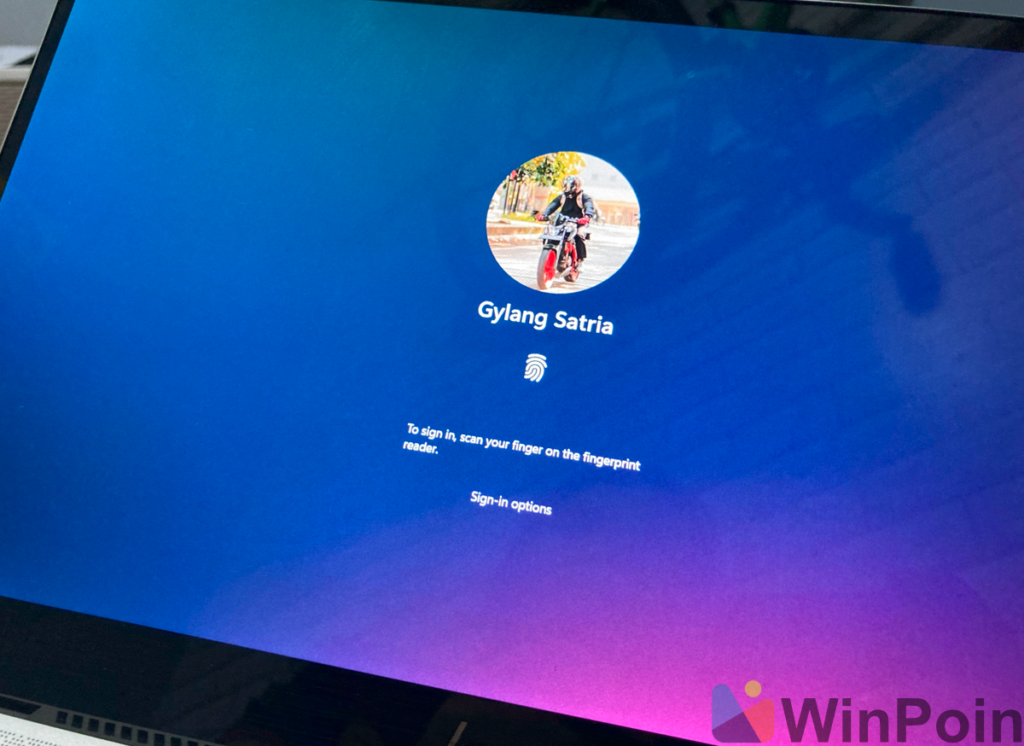
Sebelumnya WinPoin telah membahas tentang cara mematikan lock screen di Windows 11, dimana dengan mematikan lock screen maka setiap kita logout atau mengunci akun Windows 11 maka kita akan langsung dialihkan ke layar login tanpa Lockscreen. Pertama.
Saya telah berhasil menyelesaikan langkah-langkah sebelumnya di Windows 11 Pro tetapi bagaimana dengan Windows 11 Home karena versi ini tidak dapat diakses Aturan pengeditan grup, Jawabannya tentu saja sederhana, kita hanya perlu menggunakan opsi Registry Editor.
Langkah-langkahnya sendiri cukup sederhana, kita hanya perlu membuatnya saja kunci Baru adalah kata kunci yang mengarah ke fitur Lockscreen, berikut WinPoin rangkum langkah singkatnya.
langkah pertama. Pertama, buka Editor Registri.

Langkah 2. Kemudian navigasikan ke HKEY_LOCAL_MACHINE > PERANGKAT LUNAK > Kebijakan > Microsoft > Windows.

Langkah 3 Di bagian Kunci jendela, Silakan buat kunci baru dengan nama Personalisasi

Langkah 4. Berikutnya di Kunci Personalisasi Tolong lakukan itu Nilai DWORD (32-bit). dengan nama Tanpa layar kunci.

Kemudian atur data nilai Tanpa layar kunci dari 0 hingga 1.

Simpan perubahan dengan klik OK, lalu tutup Registry Editor, lalu coba kunci Windows 11 dengan menekan Win + L.
Dan berikut adalah contoh setelah menyimpan perubahan, Windows 11 tidak muncul lagi Pengunci layar dan Anda akan langsung dibawa ke halaman Layar Login.

Selain kamu bisa mencoba langkah ini di Windows 10 dan Windows 11 Home, kamu juga bisa menerapkannya di Windows Pro, jadi silahkan dicoba guys, selamat mencoba dan semoga bermanfaat.

