
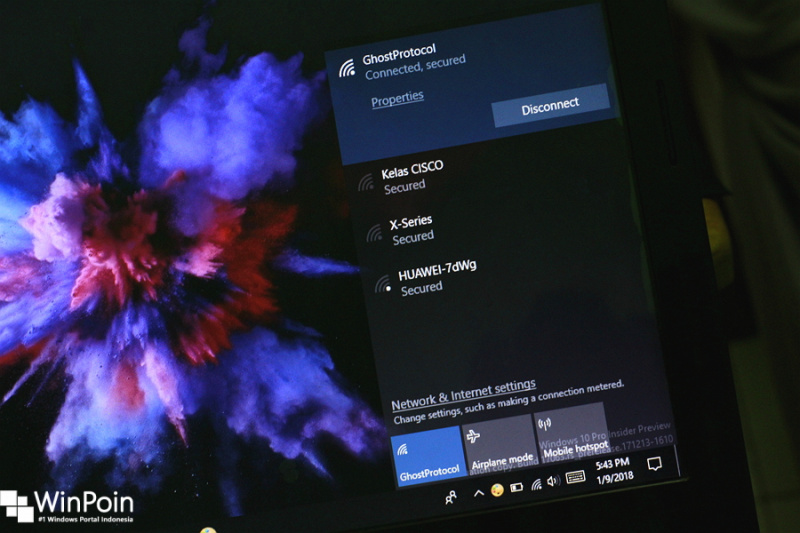

Windows mengingat semua kata sandi Wi-Fi yang pernah Anda gunakan, sehingga Windows dapat menyambungkan kembali perangkat Anda ke jaringan. Jadi kali ini WinPoin memberi tahu Anda cara melihat kata sandi yang disimpan dari jaringan mana pun yang Anda sambungkan di PC Windows Anda!
Melalui pengaturan


- Buka aplikasi Pengaturan di perangkat Windows 11/10 Anda dan buka Jaringan & Internet > Jaringan dan Pusat Berbagi.
- Kemudian akan muncul jendela pop-up, klik ikon Wi-Fi seperti pada gambar
- Klik Properti Nirkabel dan lanjutkan ke submenu Keamanan
- Jika sudah, klik tombol “tampilkan karakter” untuk melihat kata sandi yang tersimpan di jaringan tersebut
melalui terminal Windows


- Ketik perintah berikut di menu PowerShell “tampilkan profil netsh wlan“
- Kemudian ketik lagi perintah berikut “netsh wlan tampilkan nama profil=”JARINGAN” kunci=hapus“
- Pastikan Anda mengganti kata “NETWORK” sesuai dengan jaringan yang ingin Anda ketahui passwordnya
- Anda dapat menemukan kata sandi Wi-Fi di submenu “Isi Utama” seperti yang ditunjukkan pada gambar
Jadi ada dua cara untuk melihat password yang tersimpan di perangkat Windows 11/10 yang Anda gunakan. Ada apa, sangat sederhana bukan?

