Bang Admin

Ini adalah syarat agar perangkat dianggap sebagai PC AI oleh Windows 11

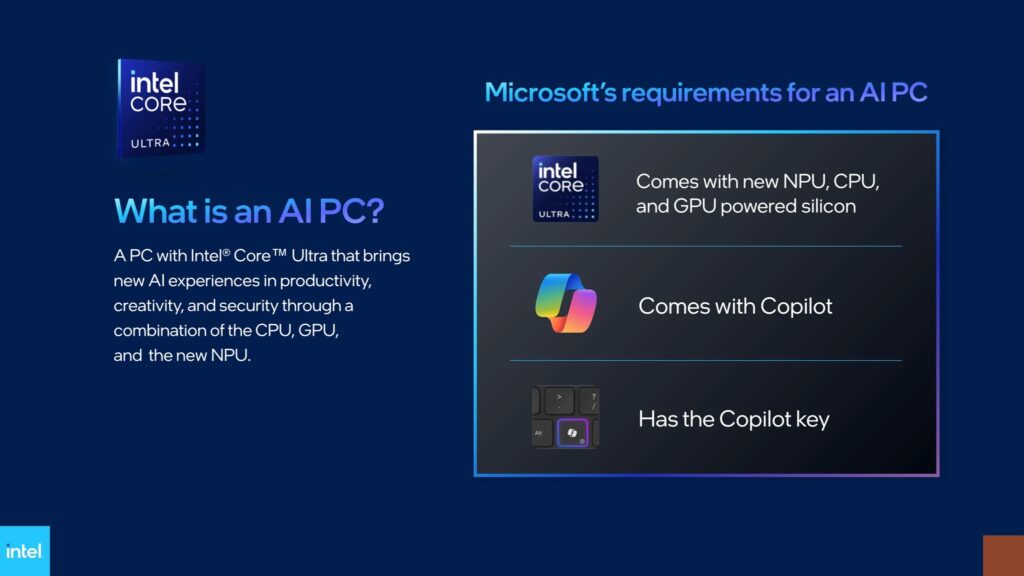
Di awal tahun, kami mendapat kabar bahwa Microsoft menghadirkan tombol co-pilot ke PC/laptop Windows 11 baru yang merupakan bagian dari penyempurnaan pada Windows 11 dan perangkat AI PC masa depan. Yah, meskipun ada berita Tombol kopilot tidak akan menjadi bagian dari sertifikat perangkat Windowsnamun Copilot kini resmi menjadi bagian penting dari sistem operasi Windows dan berbagai layanan penting Microsoft, dimana tentunya Copilot membutuhkan lebih dari sekedar kombinasi dasar hanya dari CPU dan GPU. Dengan kata lain, AI PC ini mengandalkan NPU, atau Neural Processing Unit, untuk menangani tugas AI secara native, dan menurut informasi yang dibagikan oleh Intel dan The Verge, sejumlah persyaratan harus dipenuhi agar perangkat tersebut memenuhi syarat sebagai AI PC. . Microsoft. Siapa mereka? Nah, menurut Intel, PC setidaknya harus memiliki tiga syarat berikut, yang pertama adalah CPU harus memiliki kecerdasan buatan dengan NPU seperti Intel Core Ultra, tombol Copilot khusus di keyboard, dan Copilot di sistem operasi. . digunakan, namun seperti yang kita ketahui, beberapa PC yang diperkenalkan pada tahun 2024 ini hadir tanpa tombol co-pilot, sehingga ada kekhawatiran apakah perangkat ini termasuk dalam AI PC atau tidak. Sedangkan Copilot sendiri sebenarnya masih dapat diakses melalui kombinasi tombol Win + C di Windows 10 dan 11, sehingga pada dasarnya tombol khusus Copilot tidak terlalu diperlukan, meski dipikir-pikir. Tombol kopilot tidak akan menjadi bagian dari sertifikat perangkat Windows itulah yang dikatakan Microsoft. Jadi meski tanpa tombol Copilot, jika Anda memiliki Copilot dan prosesornya mendukung NPU, maka bisa digolongkan sebagai AI PC. Tapi mari kita lihat apakah ada perubahan lebih lanjut dari Microsoft? Apa pendapat Anda tentang ini? Komen dibawah ya kawan. Melalui: The Verge Jasa Pembuatan website

Ini adalah syarat agar perangkat dianggap sebagai PC AI oleh Windows 11 Read More »
Ubah tata letak keyboard di Windows 11

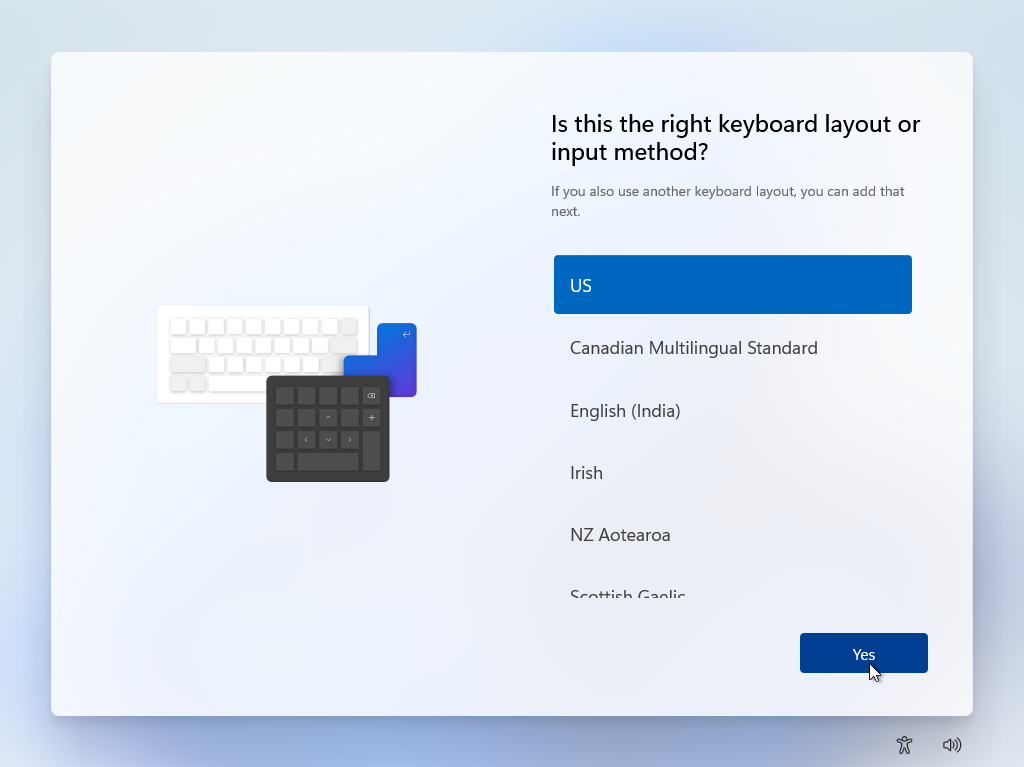
Ketika kita melakukannya instalasi Windows 11, kita diberi pilihan tata letak keyboard / metode masukan yang akan kita gunakan. Kami biasanya memilih AS tata letak keyboard default mempertimbangkan rata-rata tata letak perangkat keyboard Digunakan di Indonesia Tata letak Amerika. Namun setelah proses tersebut instalasi Kita bisa mengubahnya penugasan keyboard kembali?, yang tentunya diperlukan jika kita membeli keyboard baru, yang sayangnya mungkin memiliki layout yang berbeda misalnya Inggris Inggris dimana @ dan ” dibalik. Jadi jangan khawatir guys karena kita sebenarnya bisa mengubahnya dengan mudah tata letak keyboard Windows 11 langsung dari halaman Pengaturan. Bagi yang penasaran, berikut rangkuman langkah singkat WinPoin. langkah pertama. Pertama, buka Pengaturan > Waktu & Bahasa. Langkah 2. Setelah itu silahkan klik tombol tersebut poin ketiga di sebelah bahasa yang Anda gunakan dan pilih Pilihan bahasa. Langkah 3 Setelah itu, silakan lanjutkan gulir ke bawah dan temukan opsi Keyboard. Klik Tambahkan Keyboard dan cari tata letak keyboard yang ingin Anda gunakan. Saya akan memilih di sini Keyboard tata letak Inggris Tata letak QWERTY. Langkah 4. Selesai, tata letak keyboard baru sekarang telah terpasang. Untuk menggunakan layout keyboard baru ini, saya biasanya memilihnya langsung dari taskbar daripada menghapusnya. tata letak keyboard yang lama. Nah, ini sedikit trik bagi Anda yang ingin melakukan perubahan tata letak keyboard pada sistem yang Anda gunakan. Semoga tutorial ini bermanfaat, terima kasih. Jasa Pembuatan website

Ubah tata letak keyboard di Windows 11 Read More »

Google: Gemini Nano Membutuhkan Banyak RAM di Smartphone Anda!

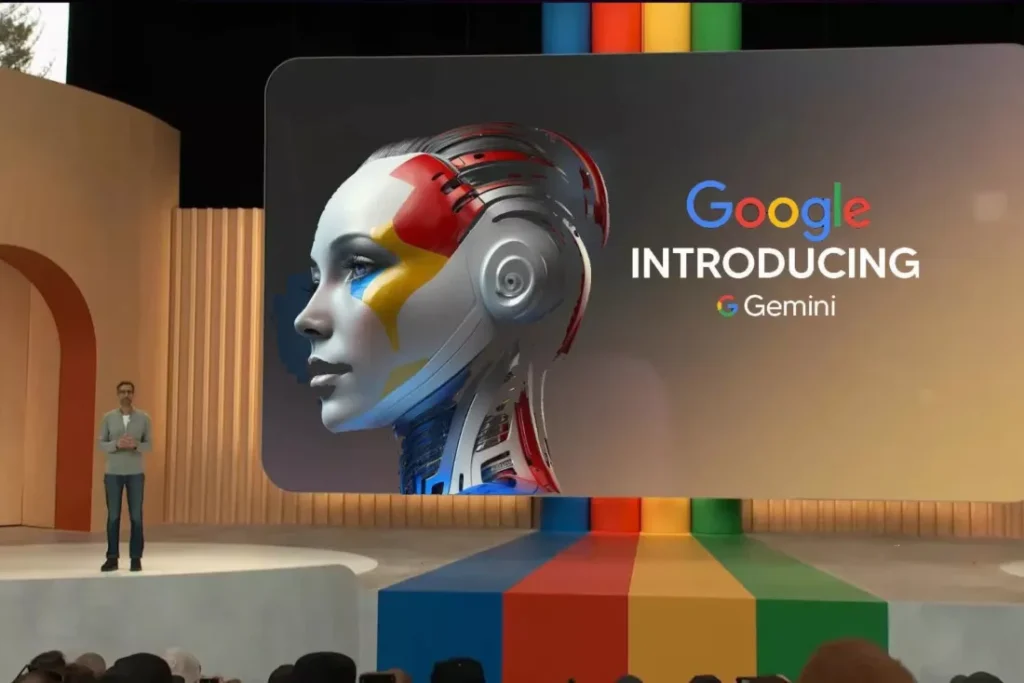
Google baru-baru ini meluncurkan Pixel 8 yang kabarnya akan mengusung Gemini Nano, model AI baru Google yang akan tersedia tahun ini, namun sayangnya pada Mobile World Congress kemarin terungkap bahwa Gemini Nano tidak dapat menjalankan Google On pixel. 8 karena keterbatasan perangkat keras, yang tidak ditentukan. Kenapa ini terjadi? mari kita bahas lebih detail. Nah, alasan kenapa Pixel 8 tidak bisa menjalankan Gemini Nano baru-baru ini terungkap di podcast Made by Google, dimana Wakil Presiden Perangkat Lunak Alat dan LayananSeang Chau memberi tahu Pixel 8 Tingkat masuk tidak memiliki banyak dukungan RAM dan Gemini Nano sangat cocok dijalankan di Pixel 8 Pro yang hadir dengan RAM 12GB. Dengan kata lain, Google tidak ingin menurunkan versi Anda pengalaman memaksa model AI hanya menggunakan RAM 8GB, Baca juga: Ada Pintu Belakang pada Utilitas yang Banyak Digunakan di Linux! Jadi menurut Chau, Google ingin lebih banyak fitur berkemampuan AI seperti Smart Answers menjadi “RAM-resident”, yang berarti fitur tersebut “secara permanen” menempati sebagian memori sehingga fitur tersebut siap untuk dioperasikan dalam waktu singkat. Dengan kata lain, fitur ini memakan banyak RAM sehingga tidak akan maksimal meski di ponsel dengan RAM 8 GB. Kabar baiknya saat ini adalah Gemini Nano masih dalam pengembangan, dan Ars Technica melaporkan bahwa baik Pixel 8 maupun Pixel 8 Pro saat ini tidak menyimpannya di memori Gemini, dan pengguna harus mengaktifkannya. bendera percobaan untuk mendapatkan. Namun tentu saja, meskipun Gemini Nano dikabarkan akan menjadi teknologi yang bagus di perangkat Pixel terbaru, akan sangat disayangkan jika instalasi tanpa batas berarti kehilangan sebagian RAM sistem Anda. berada di bawah kebutuhan digunakan untuk fungsi ini. Selain itu, beberapa pengguna mungkin mempertanyakan fitur ini apakah mereka ingin menggunakan Gemini Nano atau tidak membutuhkannya sama sekali. Bagaimana menurutmu? Komen dibawah ya kawan Sumber: Ars Technica Jasa Pembuatan website

Google: Gemini Nano Membutuhkan Banyak RAM di Smartphone Anda! Read More »

Discord akhirnya menampilkan iklan!

Discord, salah satu platform media sosial populer, dikabarkan akan melakukan perubahan yang telah mereka tolak selama bertahun-tahun, yakni berencana untuk mulai memperkenalkannya. iklan pada minggu berikutnya. Nah, iklan yang ada saat ini tentunya bukan sembarang iklan, karena The Wall Street Journal melaporkan bahwa ini adalah iklan berbayar pembuat video game dan menawarkan hadiah kepada pengguna. “Promosi berbayar datang dari produsen video game dan menawarkan hadiah kepada pengguna untuk menyelesaikan tugas dalam game sementara teman mereka menonton di Discord.” Guys, uniknya iklan itu umum di hampir semua layanan gratis, termasuk streaming, media sosial dan lainnya, sejak Discord didirikan pada 13 Mei 2015, mereka belum pernah memperkenalkan iklan pada layanannya. Selain itu, berbeda dengan beriklan di platform lain, Discord dikatakan memberi pengguna opsi untuk mematikan iklan di Discord, namun sayangnya, masih belum ada detail apakah opsi ini akan tersedia untuk semua pengguna atau hanya untuk pelanggan berbayar. Jadi, apa pendapat Anda tentang ini? Sudah siap melihat iklan di Discord? Dan ingat gaes, kamu bisa mendapatkan hadiah dengan menyelesaikan tugas di game yang diiklankan, jadi iklan ini bukan sembarang iklan. Pengumuman resmi perseteruan mungkin akan kita lihat nanti untuk lebih jelasnya, namun yang pasti iklan ini kabarnya akan hadir minggu depan, atau setidaknya beberapa minggu ke depan. Kontributor: WSJ, Neowin Jasa Pembuatan website

Discord akhirnya menampilkan iklan! Read More »

Microsoft sedang menguji tampilan grid di menu Start semua aplikasi di Windows 11

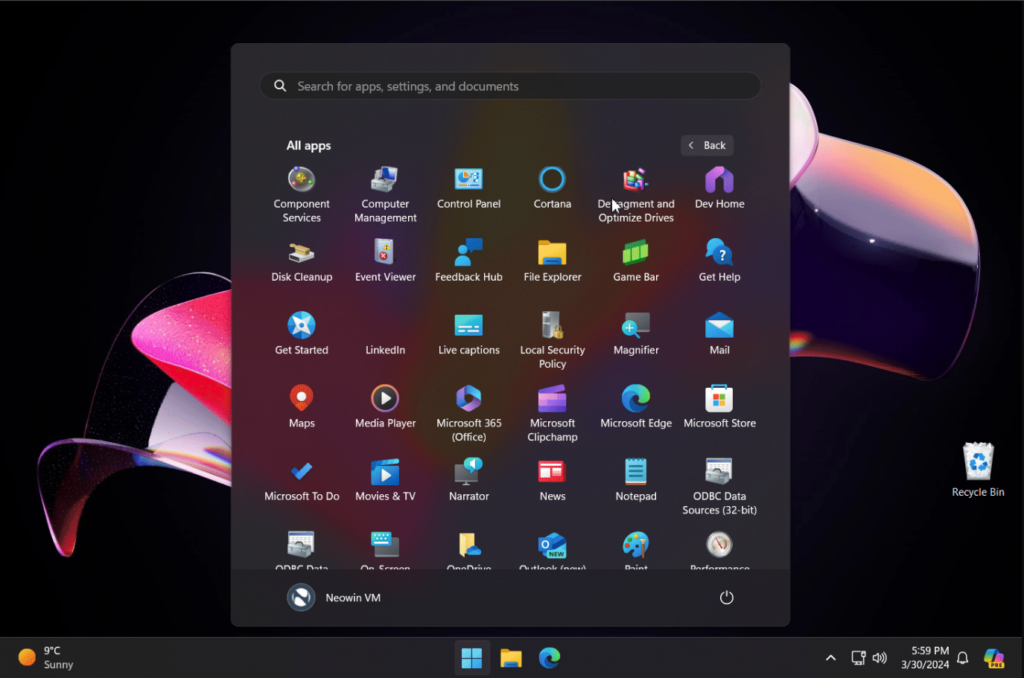
Seperti yang telah kita ketahui sebagian semua aplikasi Menu Start Windows 11 memiliki tampilan daftar vertikal /daftar di mana jalan pintas A sampai Z Mereka akan dipisahkan berdasarkan daftar abjad dari A sampai Z, seperti terlihat pada gambar di bawah ini. Tapi teman-teman, sepertinya Microsoft Mungkin menampilkan tampilan ini tampilan kisi / kisi Ini adalah salah satu perubahan yang diminta banyak pengguna pusat umpan balik. Nah kira-kira itu berdasarkan informasi dari leaker PhantomOfEarth Di X, Microsoft saat ini sedang menguji perubahan dengan Windows 11 Insider Beta Build 22635.3420. Perubahan ini kini dapat dilakukan menggunakan ViveTool, langkah-langkahnya cukup sederhana: langkah pertama. Unduh ViveTool dari halaman berikut dan unzip seperti biasa. Langkah 2. Selanjutnya, buka Command Prompt sebagai administrator dan arahkan ke direktori tempat Anda menyimpan ViveTool. Langkah 3 Silakan ketik perintah berikut satu demi satu: vivetool /enable /id:48433541,48433706,48433719,48468527,48468541 vivetool /enable /id:47205210 /variant:2 Langkah 4. Mulai ulang Windows 11. Setelah Anda melakukan semua langkah di atas, layar Semua aplikasi menu Start Windows 11 akan langsung berubah menjadi layar. grid seperti pada gambar berikut. Perubahan ini mungkin menarik bagi sebagian pengguna karena setahun yang lalu setidaknya ada 1500 suara positif di Hub Umpan Balik, yang diyakini sebagian pengguna tampilan bergaris dengan cara ini, Anda menggunakan area kosong di menu Start. Namun, mungkin tampilan ini cukup buruk bagi saya, karena sebenarnya tampilan All Apps terlihat lebih berantakan dibandingkan versinya daftar vertikal seperti sebelumnya. Selain itu, kami sudah terbiasa versi daftar vertikal sejak era Windows sebelumnya baik itu XP, Vista, 7 dan 10, jadi perubahan ini sebenarnya tidak diperlukan. Namun perlu diingat bahwa ini hanyalah uji coba dan perubahan awal yang kasar, jadi masih belum jelas apakah perubahan ini akan diterapkan pada sistem atau tidak. Bagaimana menurutmu? beri komentar di bawah teman-teman dan beri tahu saya pendapat Anda. Lintas: HantuBumi /Neowin Jasa Pembuatan website

Microsoft sedang menguji tampilan grid di menu Start semua aplikasi di Windows 11 Read More »

Scroll to Top