
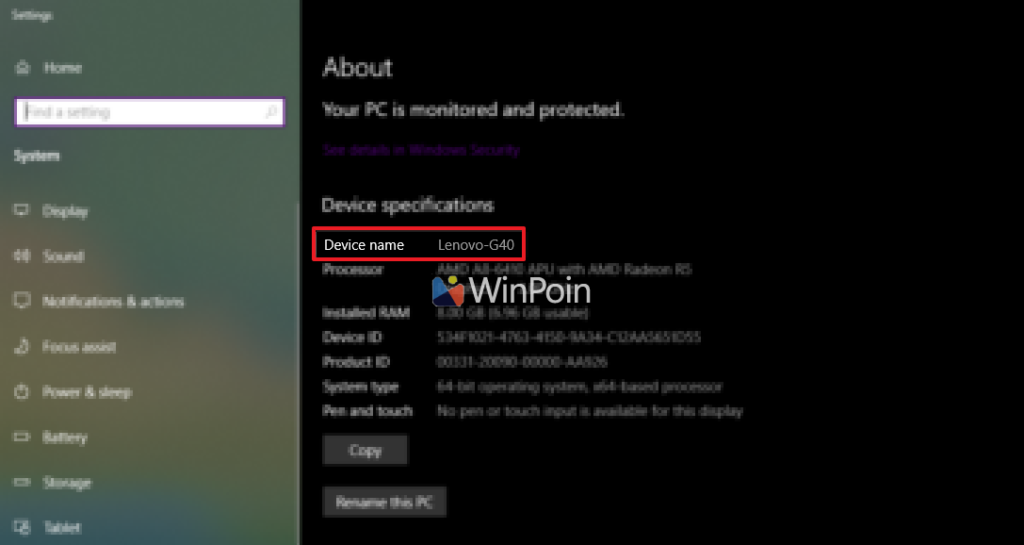

Saat Anda ingin menghubungkan perangkat Anda ke jaringan atau saat ingin berbagi file, apakah Anda mengalami kesulitan karena tidak mengetahui nama perangkat yang Anda gunakan? Oleh karena itu, Anda harus mengetahui terlebih dahulu nama komputer yang Anda gunakan, kemudian sesuaikan dengan nama yang muncul di jaringan atau saat berbagi file.
Berikut beberapa cara untuk melihat nama komputer Anda di perangkat Windows 10:
1. Menggunakan Menu Pengguna Tingkat Lanjut

Untuk mengetahui nama perangkat komputer yang Anda gunakan, gunakan menu Power User Windows 10. Untuk melakukan ini, cukup gerakkan kursor ke sudut kiri bawah layar dan klik kanan ikon menu Start. Alternatifnya, Anda dapat menekan kombinasi keyboard Windows+X.
Setelah itu, Anda tinggal mengklik menu tersebut Sistem yang akan mengarahkan Anda ke pengaturan sistem di mana Anda akan melihat nama perangkat.
2. Penggunaan perintah keyboard

Anda dapat menggunakannya untuk menampilkan nama perangkat yang Anda gunakan jalan pintas Windows+Jeda papan ketik. Di mana jalan pintas Ini akan membawa Anda ke pengaturan sistem dan dari sana lihat saja nama perangkat.
3. Menggunakan kolom pencarian

Selain kedua cara di atas, Anda juga dapat menggunakan kotak pencarian Windows untuk mencari nama perangkat yang sedang Anda gunakan. Cukup ketik “Lihat nama komputer”. Klik pada menu dan Anda akan diarahkan ke pengaturan sistem.
4. Menggunakan File Explorer

Saat Anda berada di jendela File Manager (Anda dapat membukanya dengan menekan Windows+E). Di menu sidebar kiri, klik kanan pada “Ini PCnya” dan pilih submenu “ ”Properti“. Kemudian Anda akan menemukan nama komputer Anda di jendela baru.
5. Menggunakan Baris Perintah

Jika Anda lebih suka menulis dan menjalankan perintah menggunakan baris perintah, ada metode yang cocok yang dapat Anda gunakan untuk melihat nama perangkat Anda.
Untuk menggunakannya, pertama buka jendela Command Prompt. Kemudian ketik perintahnya nama host. Nanti Anda akan menemukan nama komputer Anda seperti gambar di atas.
Itulah beberapa cara WinPoin mengetahui nama perangkat yang sedang Anda gunakan. Bagaimana, ini sangat mudah untuk diketahui bukan?

