Technology

Lewati enkripsi perangkat dalam instalasi Windows 11

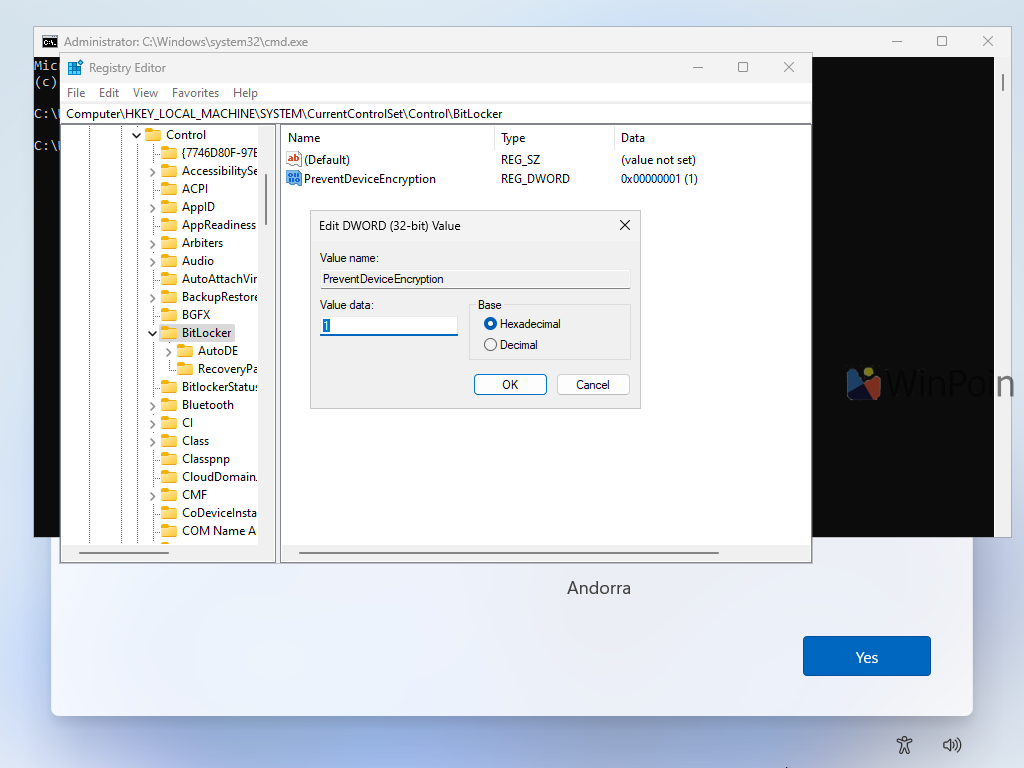
Biasanya, pada saat proses instalasi Windows 11, sistem mengenkripsi drive tanpa bertanya kepada pengguna, hal ini tentunya merupakan hal yang baik, karena data lebih terlindungi dengan enkripsi BitLocker. Jadi, bahkan pada awal Windows 11 24H2, Microsoft mengaktifkan enkripsi perangkat secara default pada sistem Windows 11, termasuk versi Home. Namun, bagaimana jika pengguna tidak ingin menonaktifkannya enkripsi perangkat Dan bitlocker tidak mengenkripsi drive?, saat ini ada dua metode bypass untuk ini, yaitu mengedit editor registri dalam proses OOBE dan melewatinya file ISO menggunakan aplikasi Rufus. Baca selengkapnya: Cara mengedit registri OOBE Selama proses pengalaman OOBE atau Out of box, kita dapat melakukan hal-hal berikut. langkah pertama. Buka Shift + F10 garis komando lalu masukkan regedit. Langkah 2. Setelah itu, silakan navigasikan ke sini Komputer\HKEY_LOCAL_MACHINE\SYSTEM\CurrentControlSet\Control\BitLocker dan klik kanan bagian tersebut BitLocker dan tambahkan nilai Dword (32-bit) baru dengan nama Cegah Enkripsi Perangkat. Langkah 3 Silakan ubah nilainya Cegah Enkripsi Perangkat dari 0 hingga 1. Langkah 4. Jika sudah selesai, silakan tutup garis komando dan selesaikan proses setup OOBE hingga selesai. Metode penghindaran dari Rufus langkah pertama. Pertama, unduh Rufus dari halaman berikut. Langkah 2. Kalau begitu tolong lakukan itu Pasang drive USB secara umum. Langkah 3 Kapan Rufus etalase Pengalaman pengguna Windows tolong pilih Nonaktifkan enkripsi perangkat otomatis BitLocker. Langkah 4. Klik OK dan buat media instalasi seperti biasa. Setelah itu, silakan lakukan instalasi bersih gunakan media instalasi yang Anda buat tadi seperti biasa. Sekarang, setelah sistem terinstal, sistem akan melakukannya secara otomatis enkripsi perangkat akan berstatus Benar-benar terbalik. Buka untuk memeriksa jalankan command prompt sebagai administrator dan ketik perintahnya manajemen-bde -status Baca juga: Aktifkan enkripsi AES 256-bit di BitLocker Windows 11 Menggunakan salah satu dari dua metode di atas akan mencegah drive dienkripsi seperti pada contoh gambar di atas dan berikut adalah contohnya mengemudi ttelah dienkripsi. Jadi silakan mencobanya guys dan ingat meskipun enkripsi drive dinonaktifkan Anda masih dapat menggunakan BitLocker secara terpisah seperti sebelumnya di Windows 7, 8 dan 10. Jasa Pembuatan website

Lewati enkripsi perangkat dalam instalasi Windows 11 Read More »

Cara mengatur mode kios di Windows 11

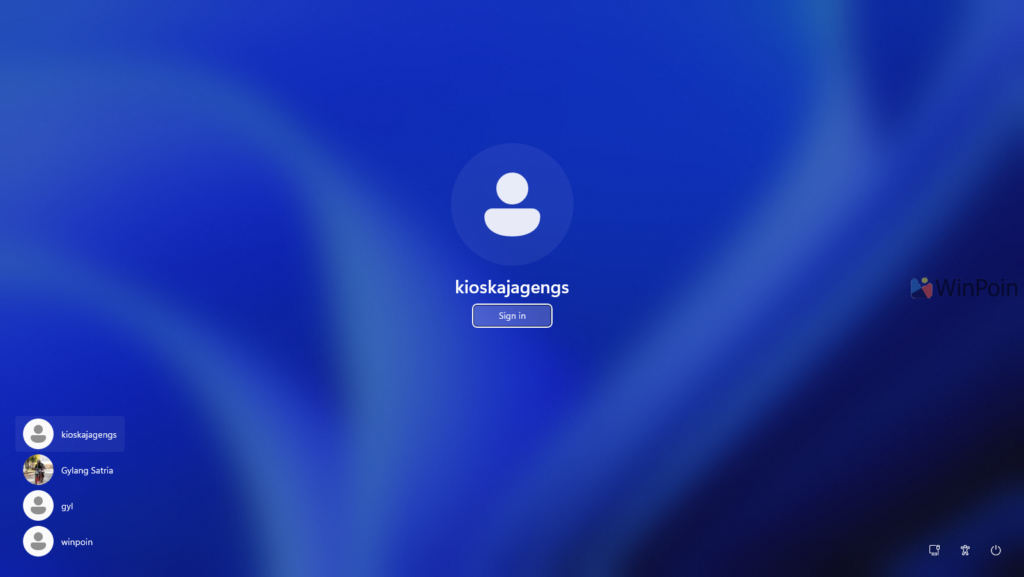
Seperti Windows 10, Windows 11 juga memiliki apa yang disebut Kios, adalah fitur yang memungkinkan pengguna mengakses hanya satu aplikasi dan tidak dapat mengakses hal lain seperti menu Start, desktop, dan lainnya. Sebelum melanjutkan, perhatikan bahwa Anda harus menggunakan edisi Windows 11 Professional, Enterprise, dan Education untuk mengaktifkan dan mengatur mode kios. Baca selengkapnya: Cara mengatur mode kios di Windows 11 Setelah memastikan versi Windows 11 yang Anda gunakan adalah versi yang benar profesional atau tidak versi rumah, Silakan lakukan hal berikut. langkah pertama. Pertama, buka Pengaturan > Akun. Langkah 2. Silakan navigasikan ke sini Pengguna lain. Langkah 3 Di bagian Pengaturan Kios, silakan klik tombolnya Ambil > lalu buatlah username untuk akun kios baru yang ingin Anda buat. Masukkan nama pengguna dan klik tombol Mengikuti. Langkah 4. Kemudian pilih aplikasi mana yang akan digunakan untuk mode kios ini, disini saya memilih Microsoft Edge. (Umumnya di beberapa perusahaan, aplikasi khusus seperti aplikasi kasir, gudang dan sejenisnya menjadi aplikasi pilihan). Sekarang saya telah memilih aplikasi browser, akan ada opsi tambahan untuk membuka browser dalam mode Layar penuh atau membukanya seperti aplikasi browser biasa dengan banyak fitur terbatas. Tentu saja saya memilih opsi di sini Kedua dan jika ada aplikasi berbasis web khusus untuk perusahaan, Anda bisa memilih opsi pertama. Langkah 5. Setelah kami membuat akun kios, silakan lanjutkan Periksa Dari akun Microsoft Anda dan seterusnya layar kunci Tolong Gabung di akun yang dibuat sebelumnya. Dan berikut contohnya setelah saya membuka mode kios. Hebat tidak benar untuk keluar dari mode ini tekan CTRL + ALT + DELETE lalu pilih Periksa. Menurut saya, mode ini sangat berguna terutama untuk perangkat yang dirancang khusus untuk tujuan tertentu, seperti mesin absensi, kasir, dan aplikasi umum lainnya karena pengguna Anda tidak akan bisa bermain-main dengan perangkat Anda dan berkonsentrasi pada pekerjaan Anda. Hebat, bukan? Silakan dicoba guys dan semoga artikel ini bermanfaat, terima kasih. Jasa Pembuatan website

Cara mengatur mode kios di Windows 11 Read More »

Fitur deteksi emoji dan kode QR dari Snipping Tool kini tersedia untuk semua pengembang internal dan kenari

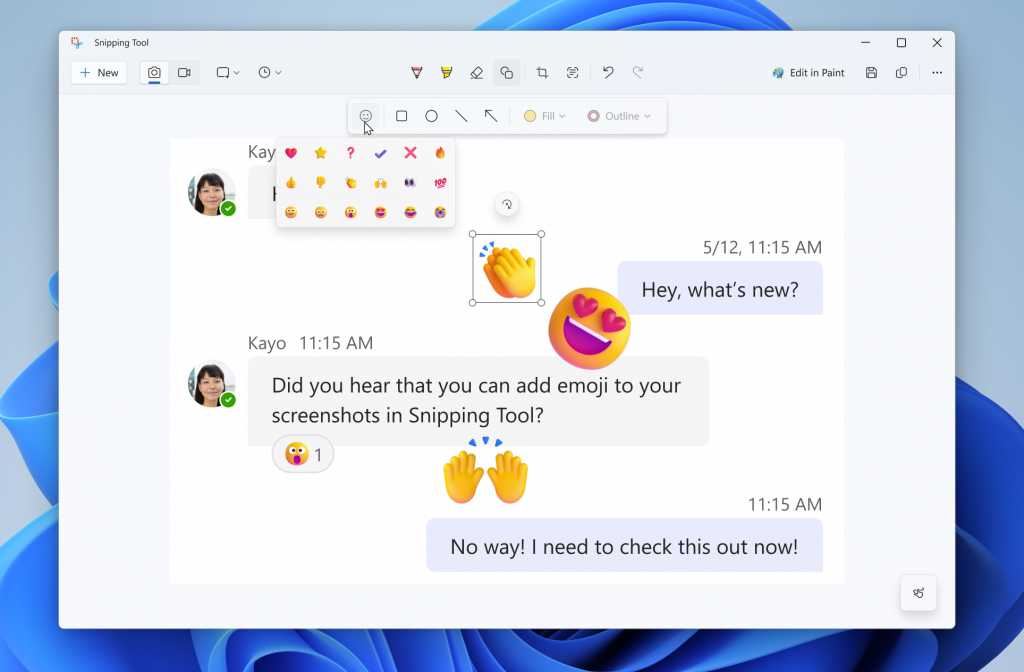
Beberapa minggu yang lalu, kami mendapat kabar bahwa aplikasi Snipping Tool mendapatkan peningkatan berupa fitur Komentar emoji, penguraian kode QR Pada saat itu, fitur-fitur baru hanya diluncurkan secara bertahap ke sejumlah pengguna Insider tertentu. Namun sob, melalui aplikasi Snipping Tool versi 11.2404.37.0 yang dirilis di sini untuk pengguna Insider Dev dan Canary, kini fitur-fitur tersebut (Deteksi Kode QR dan Anotasi Emoji) tersedia untuk semua pengguna. Seperti pada gambar di atas, di toolbar Bentuk, kini Anda dapat memilih opsi Emoji untuk diterapkan ke area tersebut kanvas Aplikasi Snipping Tool yang Anda gunakan. Anda dapat menggesernya, lakukanlah untuk mengubah ukuran dan lainnya untuk menyesuaikan emoji dengan gambar yang diedit. Baca juga: Cocreator berganti nama menjadi Image Creator Apalagi jika demikian tangkapan layar Anda dapat secara otomatis mengikuti tautan pada halaman dengan kode QR Kode QR ketika Anda membukanya dengan fungsi tersebut Operasi teks. Misalnya seperti pada gambar di atas saja sudah cukup tangkapan layar kode QR, masuk ke Snipping Tool dan buka Text Actions, lalu langsung klik teks/link yang tertera di atas kode QR. Bagus sekali Selanjutnya teman-teman, Snipping Tool 11.2404.37.0 memiliki peningkatan pada Bentuk di mana Anda sekarang dapat mengubah opacity dari bentuk yang dibuat dan ditambahkan. Selain itu, kami telah memperkenalkan kembali fungsi alat penggaris di menu drop-down “Lihat Selengkapnya” atau dengan menggunakan kombinasi CTRL + R pada keyboard. Peningkatan yang luar biasa, bukan? Nah, peningkatan ini kini tersedia untuk semua pengguna Insider Dev dan Canary yang telah memperbarui aplikasi mereka ke versi 11.2404.37.0. Jadi apa yang Anda pikirkan? Komen dibawah ya kawan. Sumber: Microsoft Jasa Pembuatan website

Fitur deteksi emoji dan kode QR dari Snipping Tool kini tersedia untuk semua pengembang internal dan kenari Read More »

Bisa bantu isi formulir, Windows 11 Microsoft Edge dikabarkan pakai ChatGPT!

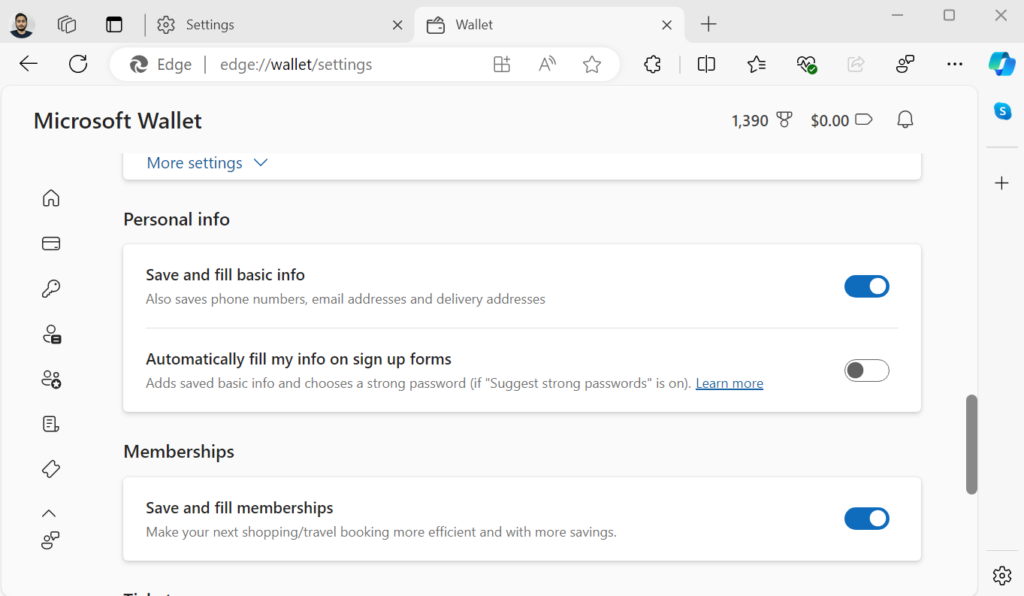
kita sudah mengetahui fungsi yang dipanggil pengisian otomatis Guys, untuk membantu kita mengisi formulir seperti informasi pribadi tanpa harus mengetik ulang semuanya, nah, fitur Microsoft Edge ini kabarnya akan mendapatkan pembaruan lagi. Jadi menurut informasi dari Windows Terbaru, fitur autofill Microsoft Edge Windows 11 akan mendapatkan integrasi GPT-4 ChatGPT. Jadi fitur ini sendiri seharusnya disebut “msEdgeAutofillUseGPTForAISuggestions” dan akan menyertakan saran yang didukung GPT saat mengisi formulir di Microsoft Edge. Baca Juga: Microsoft Mengonfirmasi Windows 11 24H2 Mengaktifkan Enkripsi Perangkat Secara Default Sayangnya, saat ini belum ada rincian lebih lanjut mengenai perubahan tersebut, bahkan Windows Terbaru pun tidak, karena sumber yang mengonfirmasi hal tersebut tidak menemukan perubahan apa pun di halaman pengaturan browser, termasuk integrasi yang kini tersedia. Secara umum, fitur pelengkapan otomatis bawaan Edge lebih dari cukup untuk mengisi informasi pribadi, tetapi Saran AI mempermudah menjawab pertanyaan yang lebih kompleks dan sulit. Nah, integrasi ini memang belum dikonfirmasi secara langsung oleh Microsoft, namun kemungkinan besar kabar dan rumor tersebut benar-benar terjadi, mengingat Microsoft sepertinya terobsesi untuk mengintegrasikan Copilot dan AI ke dalam seluruh layanannya. Bagaimana menurutmu? Jika rumor ini benar, apakah fitur ini akan berguna? Komen dibawah ya kawan. Sumber: Windows Terbaru Jasa Pembuatan website

Bisa bantu isi formulir, Windows 11 Microsoft Edge dikabarkan pakai ChatGPT! Read More »

Fitur Lengkapi Otomatis muncul dalam pesan tulisan kopilot di Microsoft 365

Microsoft baru-baru ini mengumumkan fitur baru yang akan ditambahkan ke Generative AI Copilot khusus untuk pengguna Microsoft 365. Tujuan dari fitur ini kabarnya untuk membantu pengguna menjadi lebih baik. perintah teks sehingga pengguna mendapatkan hasil yang lebih baik menggunakan Copilot. Menurut Microsoft, perubahan ini akan mencakup penambahan fungsi lengkap otomatis untuk memasukkan teks perintah ke Copilot, layanan ini mirip dengan penyelesaian otomatis yang terdapat di Google Gmail untuk menulis email dan mengetik pesan dari smartphone. Selain itu, Microsoft menambahkan fitur terkait yang menulis ulang perintah teks yang telah ditulis pengguna di Copilot agar bekerja lebih baik dengan chatbots. Selain itu, seperti yang Anda lihat pada gambar di atas, antarmuka baru untuk Copilot untuk Microsoft 365 sedang dalam pengembangan, yang disebut Catch Up. Catch Up sendiri “menampilkan statistik yang dipersonalisasi berdasarkan aktivitas terkini pengguna” dan kemudian “memberikan rekomendasi responsif” berdasarkan aktivitas tersebut. Baca juga: Microsoft menutup Tango Works Studio dan banyak studio lainnya! Selain itu, Microsoft mengungkapkan bahwa pemimpin tim perusahaan Microsoft 365 akan dapat “membuat, menerbitkan, dan mengelola perintah di Copilot Lab” dirancang khusus untuk kebutuhan spesifik tim mereka. Intinya, penyempurnaan ini bertujuan untuk menjadikan Copilot suatu alat yang membuat pengguna lebih efisien dalam bekerja, dan tentunya ini merupakan perkembangan yang paling menarik bagi pengguna dan perusahaan yang benar-benar memanfaatkan Copilot untuk Microsoft 365. Bagaimana menurutmu? Teman-teman, silakan beri komentar dan beri tahu saya pendapat Anda. Sumber: Microsoft Jasa Pembuatan website

Fitur Lengkapi Otomatis muncul dalam pesan tulisan kopilot di Microsoft 365 Read More »

Cara memblokir instalasi ekstensi di Microsoft Edge Chromium

Sama seperti browser pada umumnya, Anda bisa memasang ekstensi di Microsoft Edge Chromium dari situsnya Ekstensi Microsoft Edge sangat mudah. Dari situ kita bisa menginstal banyak sekali plugin, mulai dari Adblock, Pop Up Blocker, Downloader, dan masih banyak lagi. Namun bagaimana jika kita ingin Microsoft Edge tidak bisa menginstal ekstensi sama sekali? Mungkinkah ini terjadi? Jawabannya tentu iya guys, dimana kita bisa mengandalkan kebijakan-kebijakan yang bisa kita tambahkan dan kelola dengan mudah. Berikut langkah singkatnya: langkah pertama. Pertama, pastikan Anda menggunakan akun administrator Windows 10 atau 11 yang Anda gunakan. Langkah 2. Lalu buka editor kebijakan grup lokal (jika Anda menggunakan Windows versi Pro). Langkah 3 Lalu masuk Konfigurasi Komputer > Templat Administratif > Komponen Windows > Microsoft Edge > Aktifkan Ekstensi. Langkah 4. Buka Izinkan ekstensi dan klik Dilarang. Klik OK dan simpan perubahannya. Silakan selanjutnya memulai kembali sistem Windows yang Anda gunakan dan hanya itu, sekarang Microsoft Edge tidak dapat menginstal ulang ekstensi. Untuk pengguna Windows Home, Anda dapat mengunjungi: editor registri dan masuk ke dalam kunci registri mengikuti: HKEY_LOCAL_MACHINE\SOFTWARE\Policies\Microsoft\MicrosoftEdge\Extensions Selanjutnya, gantilah nilai dari Ekstensi Diaktifkan Dari 1 hingga 0. Jadi silahkan dicoba guys, selamat mencoba dan semoga bermanfaat. Jasa Pembuatan website

Cara memblokir instalasi ekstensi di Microsoft Edge Chromium Read More »

WhatsApp di Windows 11 mendapat tampilan adaptif baru, menu navigasi, dan jendela ganda!

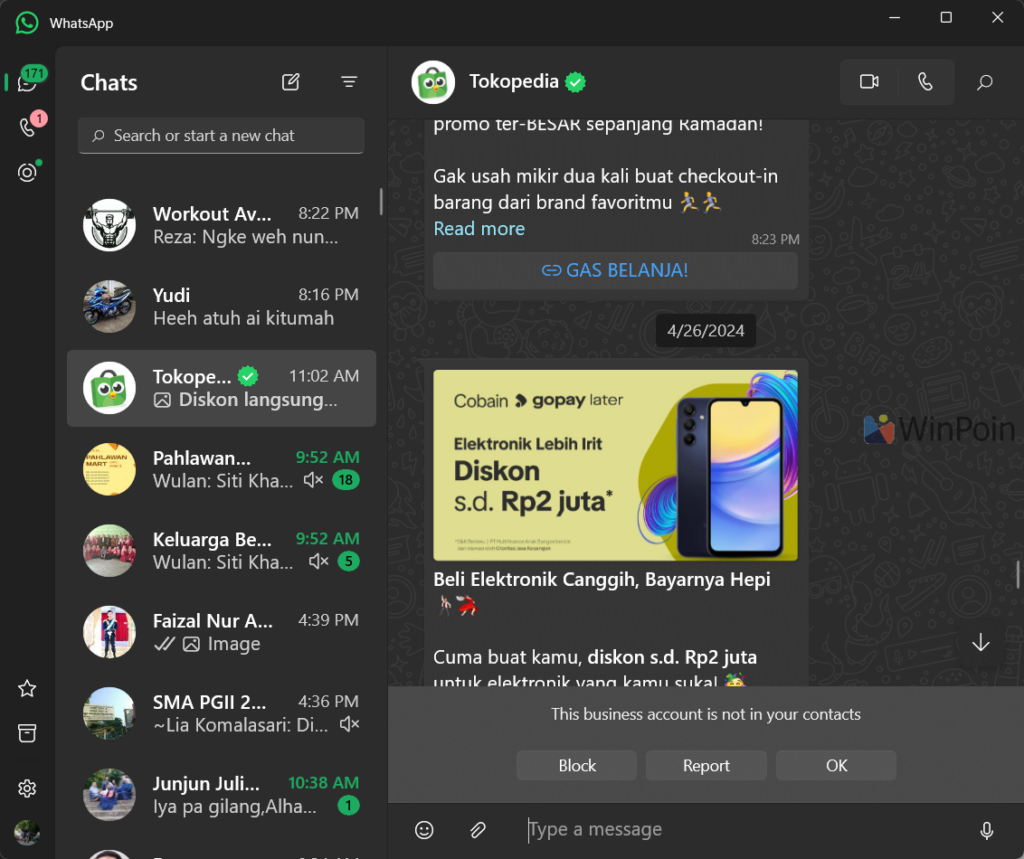
Sepertinya aplikasi WhatsApp di Windows 10 dan 11 terus mengalami peningkatan, dimana kini terdapat pembaruan baru yang mencakup tiga perubahan besar yang meliputi UI adaptif, dukungan multi-jendela seperti Telegram, dan menu hamburger informasi baru yang diduga dapat mengisyaratkan integrasi AI Meta yang akan datang dan hal-hal lain di masa depan. Jadi mari kita bahas perubahan pertama, Antarmuka pengguna adaptif Hal ini tentu menjadi hal yang sangat keren menurut saya, karena kini kita bisa mengatur ukuran jendela WhatsApp dengan lebih maksimal. Berbeda dengan sebelumnya yang tampil lebih besar tanpa memisahkan bagian-bagiannya obrolan utama Dan daftar obrolan seperti pada gambar berikut. Tampilan WhatsApp saat ini Tampilan baru WhatsApp Beta (melalui Windows versi terbaru) Jadi dengan ini seperti yang terlihat pada gambar di atas, ketika kita meminimalkan jendela aplikasi, kita akan fokus pada antarmuka chat, tentu akan sangat menarik guys. Bagaimana menurutmu? Selain itu, tersedia dukungan multi-jendela/multi-window yang memungkinkan pengguna mengelola beberapa perangkat jendela obrolan di WhatsApp secara bersamaan. Opsi obrolan popup di WhatsApp beta (melalui Windows versi terbaru) Sekarang setelah mengklik opsi obrolan munculan, Obrolan yang dipilih terbuka di jendela baru yang tampilannya sangat ringkas dan fokus pada percakapan. Seperti pada gambar di atas, tidak ada menu Selain itu, hanya ada satu jendela obrolan. Tidak bagus, tolong tuliskan pendapatmu? Ya, akhirnya begitu Menu navigasi baru obsesi menu hamburger yang menampilkan status kontak dan chat pengguna di WhatsApp. Tampilan ini mirip dengan versi saat ini, namun pada versi Beta Anda dapat mengklik menu untuk memperluas menu dan menampilkan label. Versi sekarang Dengan menu baru ini, WhatsApp dikatakan dapat memasukkan kecerdasan buatan Meta yang sedang dikembangkan, tapi kita lihat saja, semoga aplikasi ini tidak mendapatkan terlalu banyak AI. Apa pendapat kalian tentang perubahan ini? komentar dibawah. Dan perlu diingat bahwa saat ini ketiga perubahan tersebut masih tersedia di WhatsApp versi beta, sehingga mungkin memerlukan waktu beberapa saat sebelum akhirnya diluncurkan secara resmi ke seluruh pengguna. Sumber: Windows terbaru Jasa Pembuatan website

WhatsApp di Windows 11 mendapat tampilan adaptif baru, menu navigasi, dan jendela ganda! Read More »

Winpilot, aplikasi yang bisa mematikan iklan di Windows 11 dengan mudah

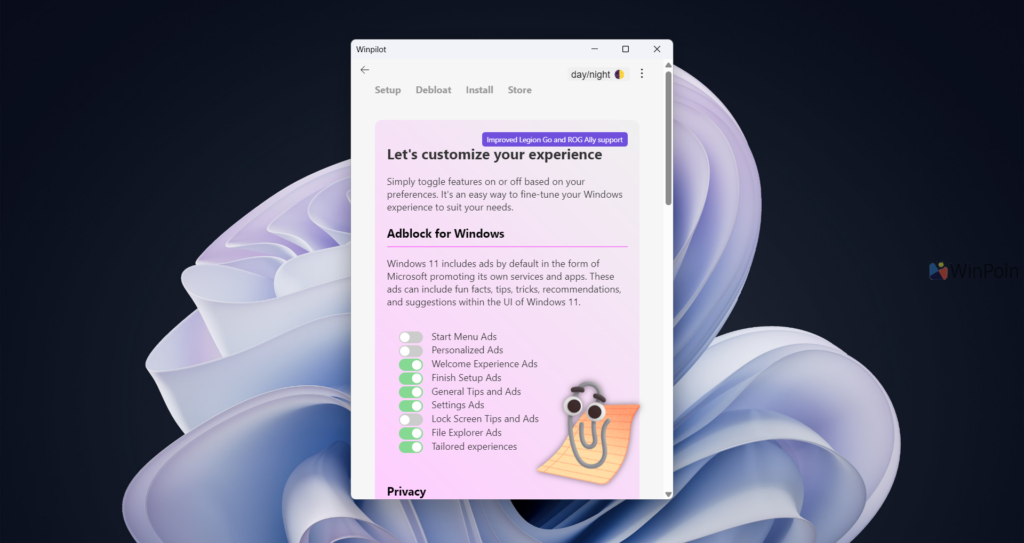
Anda benci iklan. Jika iya maka ada kabar baik guys karena baru-baru ini telah dirilis aplikasi pihak ketiga bernama Winpilot 2024.5.5 Adblock yang mana aplikasi ini menjanjikan pengguna dapat dengan mudah mematikan iklan di Windows 11. Kita semua sepertinya bosan dan kesal dengan iklan baru yang muncul di UI Windows 11 bukan? Itu sebabnya Winpilot memperkenalkan fitur/ekstensi baru yang disebut Blokir Iklan untuk Windows. Ini berfokus secara eksklusif pada penghapusan iklan dari antarmuka pengguna Windows 11. Terima kasih khusus kepada Elevenforum atas inspirasinya! Nah, aplikasi ini dikabarkan mendapat pembaruan baru dengan tujuan khusus menghilangkan iklan dari Windows 11 hanya dengan mengandalkan mengalihkan hanya apa yang tersedia. Aplikasinya sendiri hanya berukuran 800Kb dan Anda dapat mendownloadnya dari halaman GitHub berikut. Jadi seperti yang terlihat pada gambar di atas, setelah membuka aplikasi, kita mendapatkan tampilan halaman beranda yang agak minimalis dengan empat menu utama. Siapkan, hapus, instal, dan simpan. Di bagian menu mempersiapkan Di sana kita bisa mematikan iklan dengan sangat mudah guys, seperti yang sudah saya bilang tadi. Jika dilihat, ada cukup banyak iklan di Windows 11, antara lain iklan Settings, iklan File Explorer, dan lain-lain. Memang semuanya bisa diatur secara manual dari halaman Settings atau Registry Editor, namun Winpilot memudahkan pengelolaannya. Bagus sekali Sementara itu di menu Debloat Kita bisa menghapus aplikasi-aplikasi yang tidak perlu (bloatware), antara lain Paint, Photos, Camera, Get Help bahkan semua aplikasi bawaan. Sekarang untuk menunya instalasi, Di sana, Anda dapat menginstal aplikasi pihak ketiga seperti Chrome, Firefox, dan aplikasi umum lainnya dengan satu klik, sedangkan Store berisi ekstensi tambahan yang dapat Anda unduh dan tambahkan ke Winpilot. Aplikasi ini sangat menarik untuk dicoba, apalagi jika Anda tidak menyukai iklan, bloatware, dan sangat cocok untuk pertama kali dijalankan setelah proses tersebut. instalasi bersih. Mungkin nanti saya akan mencoba mengulasnya lebih teliti, namun bagi yang tidak suka iklan bisa mencoba aplikasi ini sekarang dan mengaturnya dengan mudah. Unduh Winpilot dari halaman GitHub berikut. Jasa Pembuatan website

Winpilot, aplikasi yang bisa mematikan iklan di Windows 11 dengan mudah Read More »

Microsoft: Kesalahan 0x80070643 tidak dapat diperbaiki di Windows 10!

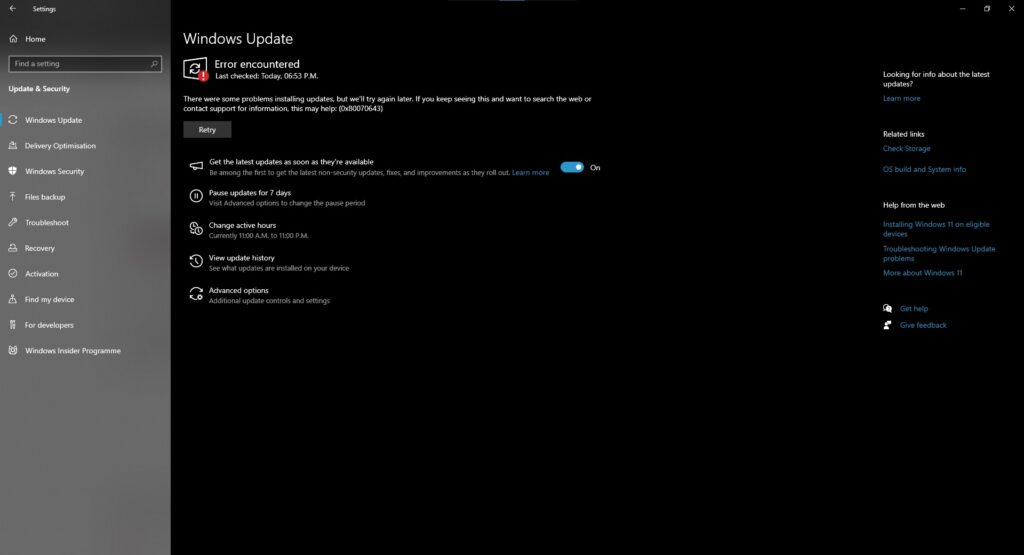
Banyak pengguna yang mencoba memperbarui sistem Windows 10 mereka dengan pembaruan KB5034441 mungkin mengalami kesalahan 0x80070643 yang ditunjukkan pada gambar berikut: Jadi kesalahannya mengacu pada itu kurangnya ruang di partisi pemulihandan apa yang menarik guys, padahal pengguna belum memilikinya partisi pemulihan di dalam manajemen Disk, maka update ini benar-benar tidak dapat diinstal dan masih menampilkan pesan error 0x80070643. Selain itu, menurut Windows Terbaru, Microsoft awalnya berjanji bahwa mereka sedang mengerjakan perbaikan yang akan disertakan di dalamnya pembaruan nanti, namun kini pihak Microsoft kembali menegaskan bahwa mereka tidak akan pernah memberikan perbaikan untuk masalah ini guys. Jika Anda bertanya-tanya, berikut kronologi kegagalan rilis update Windows 10 Microsoft (via Windows Terbaru): Pada bulan Januari 2024, Microsoft merilis Pembaruan Kumulatif Januari 2024 untuk Windows 11 dan Windows 10. Pada hari yang sama, Microsoft juga merilis KB5034441 untuk memperbaiki bypass enkripsi BitLocker (CVE-2024-20666) yang memengaruhi WinRE. Keesokan harinya, ribuan pengguna melaporkan kesalahan 0x80070643 – ERROR_INSTALL_FAILURE” saat menginstal pembaruan. Microsoft dengan cepat mengatasi masalah ini dalam dokumentasi dukungan dengan solusi untuk mengubah ukuran partisi pemulihan secara manual. Menurut Microsoft, pembaruan tidak dapat diinstal karena ruang penyimpanan di partisi pemulihan tidak mencukupi. Microsoft juga menerbitkan skrip PowerShell untuk meningkatkan ukuran partisi pemulihan dan menginstal pembaruan Windows dengan lancar. Solusi ini tidak berhasil untuk semua orang, dan dokumen Microsoft masih mencatat bahwa perusahaan sedang mengerjakan “perbaikan”. Pada awal April, Windows Terbaru menerbitkan sebuah artikel yang menyatakan bahwa pengguna tidak boleh mengharapkan solusi untuk masalah tersebut karena Microsoft telah menyerah. Pada tanggal 30 April, Microsoft memperbarui dokumentasinya untuk mengklarifikasi bahwa mereka tidak memperbaiki bug dengan pembaruan otomatis. Solusinya? Karena Microsoft tidak akan memperbaiki masalah ini, pengguna dapat menambah ruang penyimpanan partisi pemulihan sistem mereka. Anda dapat mempelajari langkah-langkahnya di situs Microsoft berikut. Secara umum langkah-langkahnya sama, namun tentunya pengguna harus berhati-hati karena kesalahan kecil saja bisa mengakibatkan sistem tidak bisa melakukan reload. Jadi biasanya itulah yang menyebabkan masalah ini partisi pemulihan yang memang ukurannya kecil namun selain itu sepertinya tidak semua pengguna mengalami masalah ini, jadi jika kalian kurang beruntung dan mungkin terjebak dengan masalah tersebut maka kalian bisa mencoba langkah-langkah pada link yang dibagikan diatas guys. Apa pendapat Anda tentang hal ini dan mengapa Microsoft menyerah dalam menyelesaikan masalah ini? Silakan beri komentar di bawah dan bagikan pemikiran Anda kawan. Sumber: Windows Terbaru Jasa Pembuatan website

Microsoft: Kesalahan 0x80070643 tidak dapat diperbaiki di Windows 10! Read More »

Ulasan Arc Browser di Windows – Browser Impian Pengguna!

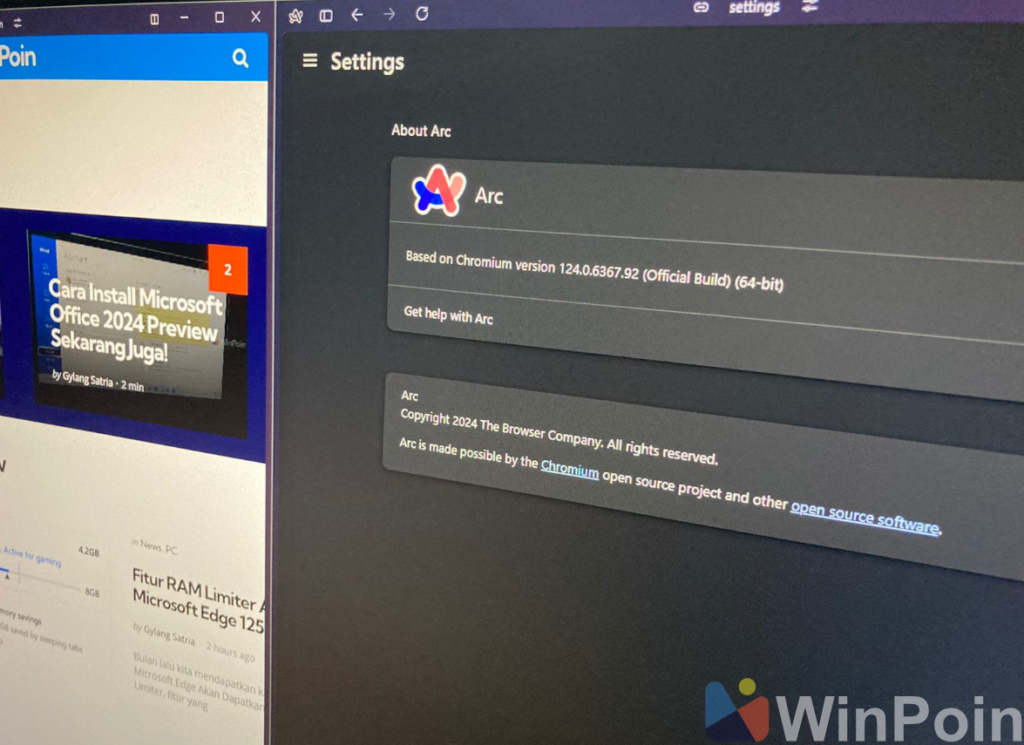
Saya mulai mendaftar untuk program pengujian beta Arc Browser (The Browser Company) sekitar bulan Desember 2023, sementara beberapa teman saya sudah mendapatkan kesempatan ini, dan butuh waktu hampir 4 bulan bagi saya untuk menerima email berisi link download. untuk peramban. Singkat cerita, beberapa hari yang lalu saya langsung mencoba menginstall browser ini, proses instalasinya tentu saja mirip dengan browser Chromium pada umumnya, namun dengan tampilan yang lebih segar sesuai dengan janji The Browser Company. Peramban wajah. Browser telah resmi dirilis! – Artikel ini belum saya publikasikan, tepat dua minggu setelah saya berkesempatan mencoba Arc Browser versi beta, The Browser Company (arc.net) resmi merilis Arc Browser ke masyarakat umum. Anda dapat membaca artikelnya di halaman berikutnya. Nah sejak browser ini resmi dirilis, saya harus mengedit beberapa bagian karena cukup berbeda dan sudah ada perbaikan pada versi ini. edisi terakhir Itu saja kawan-kawan dan inilah sedikit ulasan Arc Browser saya. Pengaturan yang elegan Salah satu hal yang saya sukai dari browser ini adalah saat pertama kali kita install, kita mendapatkan tampilan yang cukup berbeda dengan browser berbasis chrome pada umumnya. Setelah proses download seperti terlihat pada gambar di atas, Anda akan langsung diarahkan ke proses setup yang dimulai dari ini suara permulaan Pertama. Nah, Startup Sound sudah hadir, jadi jangan kaget ya guys Kami kemudian akan mengarahkan Anda ke halaman tersebut mendaftar / masuk Akun Peramban Wajah. Dengan akun Arc ini, kita dapat melakukan sinkronisasi data browser seperti halnya browser Chromium lainnya yang sedang berjalan. Dan setelah login dengan akun yang kita buat, maka akan muncul layar Arc Browser yang cukup minimalis nih guys. Tampilannya sangat minimalis!!! Jadi seperti yang terlihat pada gambar di atas, setelah membuka browser kita tidak mendapatkan banyak menu seperti shortcut ke halaman web, favorit dan lain-lain yang biasa terdapat pada halaman tersebut. Lembaran baru. Di pojok kiri atas kita mendapatkan sejumlah tombol termasuk Menu busur, bilah sisi PengendaliDan Kontrol situs web meliputi kembali, maju Dan Memperbarui. Pada bagian Arc Menu sendiri hanya terdapat beberapa pilihan saja yang berbeda jauh dengan Microsoft Edge Chromium yang all-in-one, pada Arc bagian ini dibuat seminimal mungkin dengan shortcut ke fungsi-fungsi yang paling penting. umum digunakan. Kemudian kita mendapatkan tombol di pojok kanan atas kontrol jendela dan bahkan tampilan terpisah yang bisa kita atur hingga 4 halaman berbeda guys. Jadi fitur ini sangat berguna bagi mereka yang mungkin tidak suka membuka banyak jendela dan lebih memilih membuka dua hingga empat layar web dalam satu jendela browser. Itu hebat. Ada beberapa tombol untuk dipilih di pojok kiri bawah arsip yang mencakup situs web yang kami buka, tombol Tambah yang termasuk tab baru, ayo Dan Folder baru. Arsip Bahkan tampilan Setting Arc Browser pun sangat minimalis, hanya menampilkan menu Profile, Arc Sync, Appearance, dan Arc Card saja. Intinya tampilan browser ini sangat minimalis dan sangat mengedepankan fungsi browser sebagai alat untuk menjelajah web dengan tampilan yang bersih dan menyegarkan, seperti yang dijanjikan oleh Arc (Bersih dan tenang, Arc menyesuaikan diri dengan penggunaan Internet). Fitur utama Halaman ekstensi. Arc Browser selain menghadirkan fungsi umum seperti ekstensi yang tentunya dapat ditambahkan dari Chrome Web Store, juga menghadirkan fungsi Space dan Split View yang dibuat khusus untuk browser ini. Jarak antar profil dapat disesuaikan Nah, yang menarik adalah saat kita melakukannya ruang baru kita bisa mengaturnya tempat akan menjadi bagian dari profil bawaan atau membuat Profil baru, dimana history, password yang disimpan dan semua data browsing akan terpisah. Hal ini tentunya akan sangat berguna bagi mereka yang menggunakan dua akun berbeda, seperti akun pribadi dan akun kerja, karena semuanya dalam satu geser kita bisa beralih antar ruang kawan. Ini sungguh bagus. Untuk beralih antar spasi, klik titik yang ditunjukkan di atas, tetapi bagi mereka yang menyukai isyarat, papan sentuh Cukup gesek dengan dua jari, meskipun Anda adalah penggunanya layar sentuh Swiping pun akan semakin menyenangkan karena bisa diakses langsung dari layar. Sejujurnya, animasi untuk bagian ini lumayan sangat lembut ketika saya mencoba geser di antara tempat pada HP Envy 13 yang sudah memiliki tampilan touchscreen. Selain itu, ruang individu dapat diatur dengan warna berbeda dan disesuaikan tergantung keinginan kita. Lalu pada tombolnya ruang untuk mengedit Kita tidak hanya bisa mengganti nama dan tema saja, tapi kita juga bisa membagikannya tempat Kami juga. Layar terpisah Ya, selain itu tempatBrowser wajah juga memiliki fungsi layar terpisah yang dapat diatur untuk membuka hingga 4 halaman web secara berdampingan. Ini pasti akan sangat berguna bagi mereka yang suka melakukan multitask tanpa harus membuka dua jendela browser. Seperti pada gambar di atas, saya bisa membuka winpoin.com di jendela browser, buka Dan jika kita memperhatikan, bar judul antar halaman web harus sekecil mungkin, termasuk mundur, maju dan menutup yang cukup kecil namun masih mudah diakses. Dengan bantuannya, kita dapat lebih berkonsentrasi pada konten yang ditampilkan di halaman tanpa mengganggu elemen browser bahkan dalam mode layar terpisah. Karakteristik umum Sama seperti browser chromium lainnya, browser Arc masih memiliki fitur umum chromium, termasuk ekstensi yang dapat Anda tambahkan dari halaman alat pengembang yang sama, halaman Pengaturan yang sama (jika dapat diakses dengan masuk chrome://pengaturan) dimana kita bisa mengaturnya mesin pencari, situs pengunduhan, privasi dan keamanan dan lain-lain. Namun, banyak bagian dari halaman ini telah disesuaikan dan disesuaikan dengan browser Arc, seperti Memory Saver, yang ada secara default diaktifkan dan tidak dapat diubah, privasi iklan yang sudah secara default DilarangDan DNA yang aman diatur ke Sistem operasi bawaan Tentu saja kedua bagian ini bisa kita modifikasi jika kita mau. Halaman sebenarnya bendera percobaan Kami juga dapat menghubungi Anda dari sini chrome://bendera di mana Anda dapat mengaktifkan berbagai fungsi eksperimental seperti pengguliran halus, cache maju dan mundur dan lain-lain. Jika Anda menyukai akses penyamaran obsesi mode pribadi, tentu saja arc juga mungkin jadi jangan khawatir guys. Privasi lebih baik daripada Google Chrome dan Edge Chromium Browser Company selaku produsen Arc Browser menjelaskan di halaman privasinya bahwa mereka berkomitmen untuk menjadikan internet lebih baik tanpa mengeksploitasi data pengguna. Dimana Arc Browser tidak meminta data telemetri dan tidak menjual data pengguna kepada pihak ketiga, termasuk iklan dan sejenisnya. Faktanya, seperti disebutkan di atas, sebagian perlindungan data iklan yang

Ulasan Arc Browser di Windows – Browser Impian Pengguna! Read More »

Scroll to Top