Technology

Seperti Firefox, Edge mendapatkan bilah pencarian kedua!

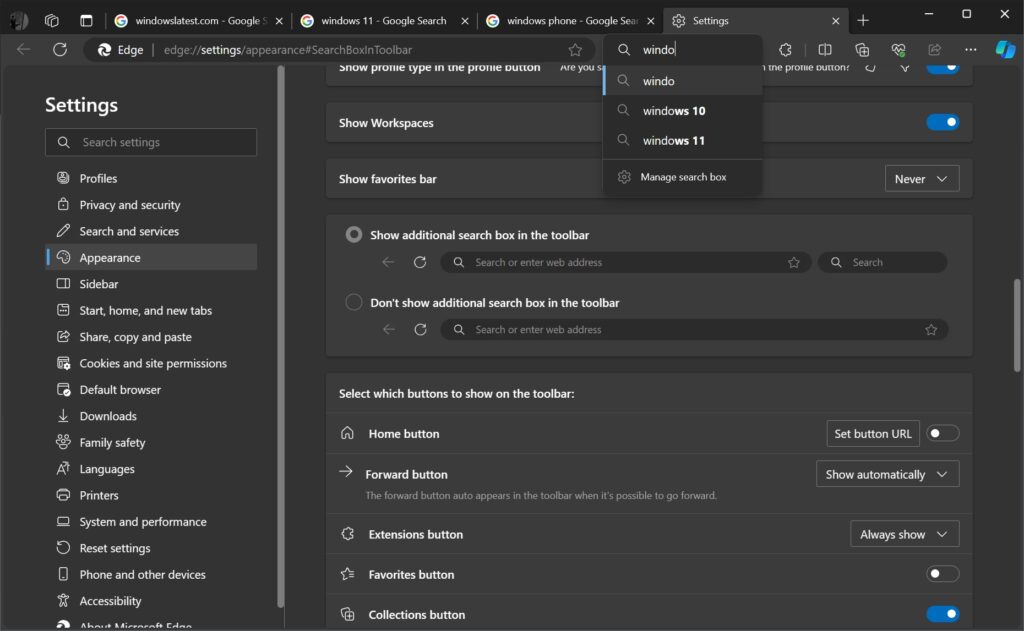
Sepertinya fitur baru akan hadir kembali di Microsoft Edge Chromium, yang menurut laporan terbaru dari Windows Terbaru, Edge semakin mendapatkan bilah pencarian kedua, mirip dengan Firefox. Bilah pencarian kedua ini tentunya bukan untuk mengetikkan URL, melainkan khusus untuk mencari di Bing, Google atau DuckDuckGo, dan ketika pengguna mengetik sesuatu, bilah pencarian menawarkan saran yang dapat diklik pengguna untuk membuka tab baru tanpa menampilkan URL, dengan kata lain bilah pencarian Ini hanya untuk tujuan pencarian. Bilah pencarian kedua Microsoft Edge | Anda telah membuat image Windows terbaru Jadi mengapa Microsoft menambahkannya bilah pencarian Kedua?, Alasan paling jelas mungkin karena memiliki dua bilah pencarian memungkinkan pengguna memisahkan bilah judul dan bilah pencarian sehingga fungsinya tidak bertentangan. Jadi ketika pengguna mengetik sesuatu di bilah pencarian, URL bilah alamat tersebut akan tetap ada rekomendasi mesin pencari Bahkan mereka yang hadir pun tidak akan bersatu url saran. Selain itu tentunya jika pengguna tidak menyukainya perilaku dan fitur ini dapat dimatikan secara manual oleh pengguna di halaman Pengaturan Edge dan dibuat bilah pencarian hanya punya satu lagi. Jika anda merupakan pengguna yang sangat menyukai cara lama tongkat pisahkan url dan pencarian maka fitur ini pasti menarik tapi bagaimana menurut anda? Komen dibawah ya kawan. Ya, fitur ini saat ini masih dalam pengujian A/B di Microsoft Edge Canary, jadi hanya pengguna yang beruntung yang akan mendapatkan fitur ini. Apakah Anda salah satunya? Sumber: Windows terbaru Jasa Pembuatan website

Seperti Firefox, Edge mendapatkan bilah pencarian kedua! Read More »

Menginstal Sudo di Windows 11 22H2 / 23H2

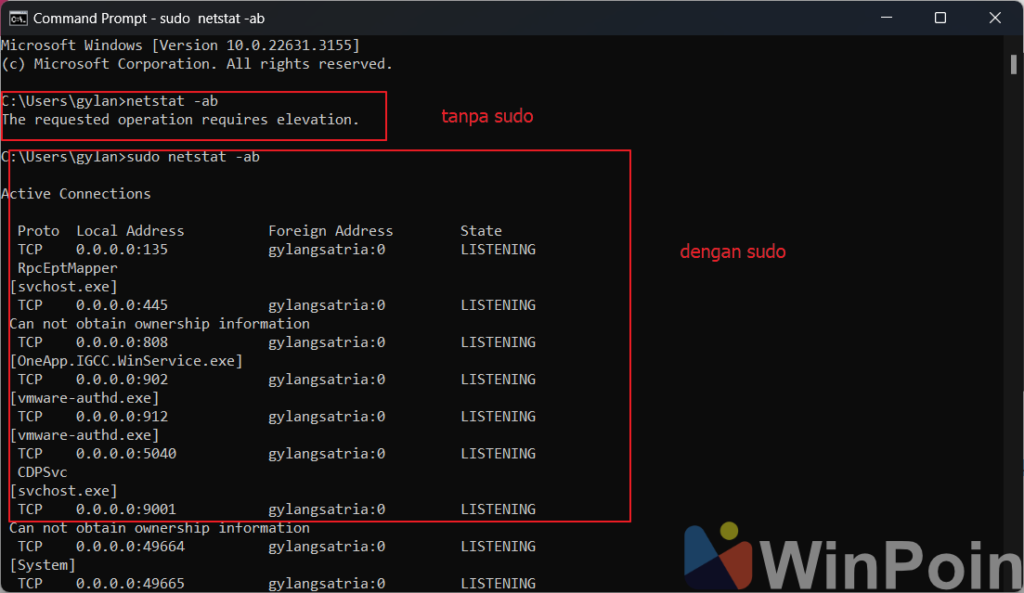
sudo seperti yang dijelaskan dalam artikel Pelajari perbedaan antara Sudo dan Run As Windows 11sudo adalah alat yang memungkinkan pengguna untuk menjalankan perintah yang ditinggikan atau perintah sebagai administrator a menghibur dijalankan sebagai pengguna. Ia bekerja seperti sudo di Linux dan ini adalah bagian yang paling saya sukai. Sudo sendiri kemungkinan besar akan hadir di Windows 11 24H2 atau lebih baru melalui ini perbarui momen, dimana saat ini sudo sudah ada dan bisa kita gunakan di Windows 11 Insider Build 26045 atau lebih baru. Dari sudo sebenarnya, alat ini adalah a peralatan Itu hanya open source, proyeknya bisa Anda lihat di halaman GitHub berikut, dan karena open source, tentu saja kita bisa menginstalnya di beberapa sistem operasi Windows, termasuk Windows 7, 8, dan 10. Baca Juga: Sudo untuk Windows Ternyata Bisa Berjalan di Windows 7 Nah, jika Anda bertanya-tanya bagaimana cara install dan install sudo di Windows 11 22H2 dan 23H2, mengingat versi ini belum tersedia secara langsung. sudo Secara OS, berikut WinPoin rangkum langkah singkat install Sudo di Windows 11 22H2 / 23H2. langkah pertama. Pertama, unduh file arsip sudo untuk jendela dari halaman berikutnya atau halaman berikutnya (jika tautan pertama kedaluwarsa). Langkah 2. Kemudian silahkan ekstrak file arsip yang baru saja anda download dan copy file tersebut sudo.exe ke folder C:\Windows\System32. Langkah 3 Setelah menyalin, buka baris perintah sebagai administrator lalu ketik salah satu dari dua perintah berikut: sudo config –enable enable #perintah diatas adalah perintah untuk opsi inline mode sudo config –enable forceNewWindow #perintah diatas adalah perintah untuk opsi new tab Saya akan menggunakannya di sini mode sebaris agar sudo tetap berjalan jendela saat ini daripada membuka tab baru. Itu saja, setelah itu kita bisa menjalankannya dengan perintah sudo perintah yang ditinggikan di dalam konsol non-cerita, ini sebuah contoh. Silakan mencobanya guys dan ingat bahwa langkah ini dapat Anda lakukan di Windows 7, Windows 8/8.1, dan Windows 10. Baca juga: Bisakah kita menghapus System32 menggunakan sudo untuk Windows? Guys silahkan berkomentar dan sampaikan pendapat kalian dibawah ini, semoga artikel ini bermanfaat terima kasih. Jasa Pembuatan website

Menginstal Sudo di Windows 11 22H2 / 23H2 Read More »

Apa yang perlu Anda ketahui sebelum memutakhirkan ke Windows 11 Home Pro

Jika saat ini Anda adalah pengguna Windows 11 Home tetapi ingin mengupgrade ke Windows 11 Pro karena memerlukan lebih banyak fitur canggih sebagai mengedit kebijakan grup obsesi Kotak Pasir Windows, maka kamu datang ke artikel yang tepat guys kenapa? karena pada artikel kali ini saya akan memberi tahu Anda apa saja yang perlu Anda ketahui sebelum melakukan upgrade dari Windows 11 Home ke Pro. Versi Home dan Pro berbeda? Secara umum, pengalaman dasar Versi Home dan Pro masih sama dan tidak ada perbedaan, namun selain harga lisensi yang berbeda, versi Pro memiliki lebih banyak fitur seperti Hiper-V untuk membuat mesin virtual, ya Kotak Pasir Windows membuat lingkungan Windows terpisah untuk menguji aplikasi, BitLocker untuk enkripsi drive yang sangat aman, dan banyak lagi. Selain itu, berbeda dengan versi Pro, kami tidak dapat mengubah bahasa di versi Home Single Language tanpa instalasi yang bersih, jadi jika Anda menggunakan bahasa Indonesia saat pertama kali menginstal perangkat baru, Anda perlu mengubahnya ke bahasa Inggris dan menginstalnya kembali. itu. Baca juga: Apa itu Bahasa Tunggal Windows 11 Home – Apa Bedanya dengan Home? Harga lisensi? Harga lisensi Home tentunya lebih murah, di website Microsoft Home lisensi diberikan dengan harga tertentu $139 USD atau setara Rp 2.200.000 jika dihitung berdasarkan nilai tukar dolar saat ini. Sedangkan lisensi Pro tentu harganya lebih mahal $199 USD atau setara Rp 3.120.000. Anda dapat memperoleh lisensi Pro dari situs web Microsoft di bawah ini. Namun, jika Anda membeli lisensi pemutakhiran, Anda dapat mengaksesnya dari situs Pengaturan > Sistem > Tentang > Kunci Produk & Aktivasi > Perbarui di aplikasi Microsoft. Anda bisa menghemat ratusan ribu karena lisensi upgrade dari Home ke Pro diberikan dengan harga tertentu $139 Hanya USD. Jadi Anda bisa bebas membeli cara ini dimana saja selama lisensinya asli dan tidak ada masalah dengan kebijakan Microsoft. Bagaimana cara memperbarui? Jika Anda sudah memiliki lisensi dan tidak membeli dari Microsoft Store, ikuti langkah-langkah yang dijelaskan oleh WinPoin di halaman: Memutakhirkan Windows 11 Home ke Windows 11 Pro Intinya, Anda hanya perlu memasukkan nomor seri Windows 11 Pro Anda yang ada. Jika saya sudah memperbarui, izin rumah saya akan dibawa ke mana? Jadi ini adalah pertanyaan umum yang mungkin ditanyakan oleh pengguna pemutakhiran, terutama jika perangkat yang Anda beli sudah berlisensi sudah diinstal sebelumnya atau lisensi OEM yang disertakan dalam paket pembelian. Di mana izin rumah saya? Jawabannya tidak guys karena lisensinya akan tetap ada motherboard dan perangkat Anda, jadi jika demikian instalasi bersih atau menginstal ulang, lisensi akan otomatis kembali ke lisensi rumah untuk pertama kalinya, sama seperti saat Anda tidak melakukan upgrade. Dan karena lisensi pemutakhiran yang Anda beli adalah lisensi ritel Microsoft, Anda dapat memasukkan kembali lisensi secara manual untuk melakukan pemutakhiran lagi setelah proses instalasi ulang selesai. Ini dijelaskan di halaman Jawaban Microsoft, saya mencobanya dan mengonfirmasinya. Haruskah saya memperbarui? Jika Anda hanya menggunakan Windows 11 untuk kebutuhan sehari-hari seperti browsing, bekerja dengan Microsoft Office, atau hal umum lainnya, lisensi Home sebenarnya sudah cukup untuk memenuhi kebutuhan tersebut. Namun, jika Anda membutuhkan lebih banyak fitur canggih seperti Windows Sandbox, BitLocker, Hyper-V, dan mengedit Group Policy pasti membutuhkan lisensi Pro. Nah itulah poin-poin yang perlu anda ketahui dan perhatikan jika ingin melakukan upgrade dari Windows 11 Home ke Pro, ini berlaku baik untuk Windows 10 Home maupun Pro karena basicnya masih sama. Apakah ada hal lain yang saya lewatkan dan ada pertanyaan lain? Coba komen dibawah ya guys, semoga artikel ini bermanfaat. Jasa Pembuatan Website

Apa yang perlu Anda ketahui sebelum memutakhirkan ke Windows 11 Home Pro Read More »

Microsoft merilis pembaruan KB5034843 untuk Pratinjau Rilis Insider Windows 10

Kabar mengenai Windows 10 cukup sepi akhir-akhir ini, karena selain Microsoft lebih fokus pada Windows 11, cukup banyak pula pengguna Windows 10 yang beralih ke Windows versi terbaru. Namun, jika Anda masih pengguna setia Windows 10, Microsoft baru-baru ini merilis pembaruan KB5034843 Menggunakan Pratinjau Rilis Orang Dalam, pembaruan ini tersedia untuk Windows 10 22H2 build 19045.4116. Baca Juga: Microsoft meluncurkan patch untuk Edge yang mengambil data dari Google Chrome Lalu apakah ada peningkatan dan fitur baru melalui update tersebut? Jawabannya tentu iya guys, dan mungkin ini akan menjadi salah satu peningkatan besar pada Windows 10 di awal tahun 2024, ini dia: Yang pertama adalah apa yang dibawa oleh pembaruan ini Sorotan meja sekarang akan mengontrol langsung ke latar belakang Desktop, selain berbagi Windows url untuk aplikasi seperti WhatsApp, Gmail, Facebook dan LinkedIn. Baca Juga: Microsoft secara resmi menambahkan POPCNT ke persyaratan instalasi Windows 11 Kedua fitur baru ini pada dasarnya merupakan fitur yang sebelumnya ada di Windows 11, namun Microsoft memperluasnya ke Windows 10 karena dapat bermanfaat bagi pengguna. Selain itu, pembaruan tersebut mencakup beberapa perbaikan, antara lain: Pembaruan ini mengatasi masalah yang memengaruhi sesi Azure Virtual Desktop. Ada penundaan saat check-in. Pembaruan ini memengaruhi game yang diinstal pada drive sekunder. Mereka sekarang akan tetap terpasang di drive. Pembaruan ini mengatasi masalah pada Windows Hello for Business. Anda tidak dapat menggunakan Microsoft Entra ID untuk mengautentikasi dalam aplikasi tertentu. Hal ini terjadi saat menggunakan Manajemen Akses Web (WAM). Pembaruan ini mengatasi masalah yang mempengaruhi Microsoft Edge. Antarmuka pengguna salah dengan pengaturan data pengaturan Internet. Pembaruan ini memperbaiki masalah yang mempengaruhi Editor Metode Input Jepang (IME). Ini tidak berfungsi pada desktop individual. Pembaruan ini mengatasi masalah dengan Autentikasi Web Desktop Jarak Jauh. Anda mungkin tidak dapat terhubung ke titik akhir cloud yang berdaulat. Jadi bagi yang sedang menggunakan Windows 10 Insider Release Preview, cukup masuk ke Settings > Update & Security > Windows Updates > Check for Updates. Bagaimana menurutmu? apakah kamu masih menggunakan windows 10? Komen dibawah ya kawan. Sumber: Microsoft Jasa Pembuatan website

Microsoft merilis pembaruan KB5034843 untuk Pratinjau Rilis Insider Windows 10 Read More »

Mozilla Firefox mendapat fitur pratinjau tab

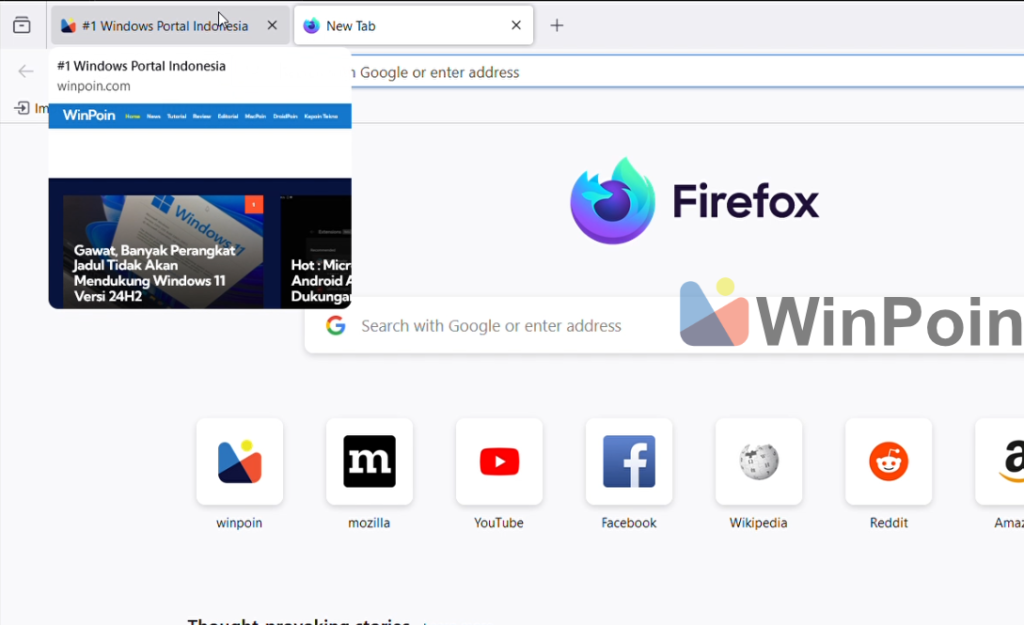
Firefox versi 124 yang saat ini ada di Nightly, mempunyai fitur tersembunyi menarik yang sebenarnya sudah ada di keluarga browser Chromium ya, fitur ini tab pratinjau, tempat pengguna berada kursor ke bagian tab, lalu secara otomatis tab pratinjau itu akan muncul. Nah, kalau lupa, fitur Pratinjau Halaman telah hadir di Google Chrome pada tahun 2019 bendera eksperimental (Halaman tab hover dan gambar Tab hover), Entah kenapa, Mozilla baru merilis fitur ini pada tahun 2024, beberapa tahun setelah Google merilisnya. Tampilannya sendiri kurang lebih seperti gambar diatas, dimana fitur ini sama dengan yang sering kita lihat di Google Chrome dan Microsoft Edge Chromium, dan tab pratinjau kita dapat dengan mudah melihatnya pratinjau dari halaman yang dibuka. Meski begitu guys, fitur ini hanya tersedia sebagai uji coba awal dan baru akan tersedia setelah kita mengaktifkannya fungsi eksperimental ini melalui trik sederhana. Cara mengaktifkannya sangat mudah, cukup pastikan Anda menggunakan Mozilla Firefox 124 (saat ini nightly) lalu masuk ke tentang: konfigurasi dan masukkan nilai berikut di kotak pencarian. browser.tabs.cardPreview.enabled Jika Anda menemukannya, silakan atur browser.tabs.cardPreview.diaktifkan dari PALSU menjadi BENAR, dan restart firefox yang anda gunakan. Jika sudah selesai, kini Anda dapat langsung menggunakan fitur Pratinjau Halaman. Apakah menurut Anda fitur ini berguna? beri komentar di bawah teman-teman dan beri tahu saya pendapat Anda. Jasa Pembuatan website

Mozilla Firefox mendapat fitur pratinjau tab Read More »

Setelah Februari 2024, tidak akan ada lagi pemutakhiran opsional untuk Windows 11 22H2

Akhir-akhir ini Microsoft akan merilis pembaruan kumulatif untuk Windows 11 pada Februari 2024dimana pada update kali ini, Microsoft mengubah posisi icon co-pilot di sebelah kanan taskbar. Selain itu, Microsoft juga mengumumkan hal penting mengenai Windows 11 22H2, dimana versi ini tidak akan tersedia lagi setelah tanggal 27 Februari 2024. peningkatan opsional / perbarui pratinjau atau yang biasa kita kenal dengan sebutan bukan pembaruan pratinjau keamanan. Baca juga: Microsoft menghadirkan iklan mengapa Anda harus upgrade ke Windows 11 Dengan kata lain, bulan ini akan menjadi bulan terakhir bagi pengguna Windows 11 22H2 untuk mendapatkan preview/update opsional karena setelahnya Microsoft akan fokus meluncurkan Moment 5. Setelah Februari 2024, tidak ada lagi pratinjau non-keamanan opsional untuk Windows 11 versi 22H2. Untuk versi ini, hanya pembaruan keamanan bulanan kumulatif (disebut rilis “B” atau Pembaruan Selasa) yang dilanjutkan. Windows 11, 23H2 dan Windows 10, 22H2 akan terus menerima rilis keamanan dan opsional. Bagi mereka yang belum tahu pratinjau pembaruan / pembaruan opsional sendiri biasanya dirilis dua minggu setelah rilis Microsoft pembaruan kumulatif bulanan, di mana peningkatan dan penyempurnaan tambahan disertakan dalam pembaruan ini. Karena ini bersifat opsional, tentu saja pengguna bebas melewatkan pembaruan ini. Baca juga: Bisakah kita menghapus System32 menggunakan sudo untuk Windows? Oleh karena itu, bagi yang masih stuck di Windows 11 versi 22H2 sebaiknya segera beralih ke versi 23H2, mengingat selain dukungan yang lebih lama, versi ini menyertakan beberapa perbaikan, seperti kopilot. Apakah Anda masih menggunakan versi ini? Komen dibawah ya kawan? Sumber: Microsoft Jasa Pembuatan website

Setelah Februari 2024, tidak akan ada lagi pemutakhiran opsional untuk Windows 11 22H2 Read More »

Bisakah kita menghapus System32 menggunakan sudo untuk windows?

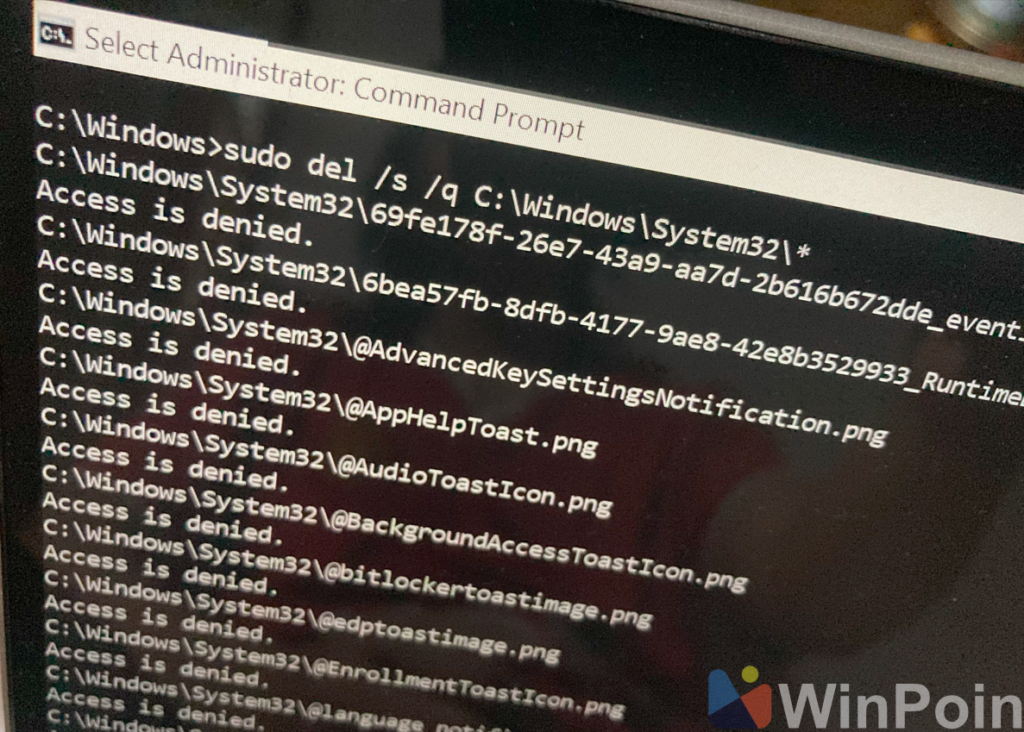
Beberapa hari sebelumnya kami menerima kabar baik karena Windows 11 memiliki perintah “sudo” seperti di Linux. Ini sebenarnya menarik Sudo untuk Windows ternyata berhasil di sistem operasi lama, mis jendela 7, 8 dan 10. Bagi yang belum tahu, sama seperti di Linux dan Mac, perintah sudo Windows memungkinkan pengguna diberikan hak akses superuser, yang mana hak akses tersebut lebih tinggi dari administrator. Baca juga: Perintah sudo tidak akan tersedia di Windows Server! Pertanyaannya apakah kita bisa menghapus folder tersebut sistem32 sudo? perintah, karena kita dapat menghapusnya di Linux apa pun bahkan menghapus folder root dengan sudo. Untuk menjawab pertanyaan tersebut, saya menginstalnya kali ini sudo di Windows 10 yang saya instal di mesin virtual dan coba hapus folder system32. Nah untuk mengujinya setelah install sudo tentunya kita buka Command Prompt sebagai administrator dan masuk ke direktori C:\Windows, saya langsung ketik I disana. sudo rmdir “Sistem32”. Hasilnya gagal karena file tersebut sepertinya sedang digunakan oleh proses lain, ya, mari kita coba perintahnya sudo rmdir /s “Sistem32” untuk menghapus elemen secara rekursif. Seperti pada gambar diatas, ternyata proses penghapusannya ditolak/ akses ditolak. Terakhir, kami mencoba menggunakan perintah sudo rmdir /s /q “Sistem32”. Sayangnya, hasilnya tetap sama jika akses penghapusan ditolak. Kesimpulan Berdasarkan pengujian di atas, kami masih belum bisa menghapus folder tersebut sistem32 dengan perintah sudo, ada baiknya menggunakannya baris perintah dan PowerShell, berjalan dengan atau tanpa hak admin, perintah sudo tidak sekeren yang seharusnya. Ya, selain perintah rmdir, saya juga menggunakan perintah tersebut rd, Dan Selatan, tetapi mereka semua mencapai hasil yang sama. Kesimpulannya konsisten sudo untuk windows itu tidak terlalu istimewa sudo yang ada di linux karena masih belum bisa mengubah dan menghapus file sistem sendiri, namun untuk menginstal aplikasi menggunakan winget perintah sudo cukup berguna karena kita bisa menginstal aplikasi dengan lebih mudah. Atau ada kesalahan saat mengetik perintah cmd? Guys, beri komentar di bawah dan sudah mencobanya? Jasa Pembuatan website

Bisakah kita menghapus System32 menggunakan sudo untuk windows? Read More »

Windows 11 mendapat Resolusi Super

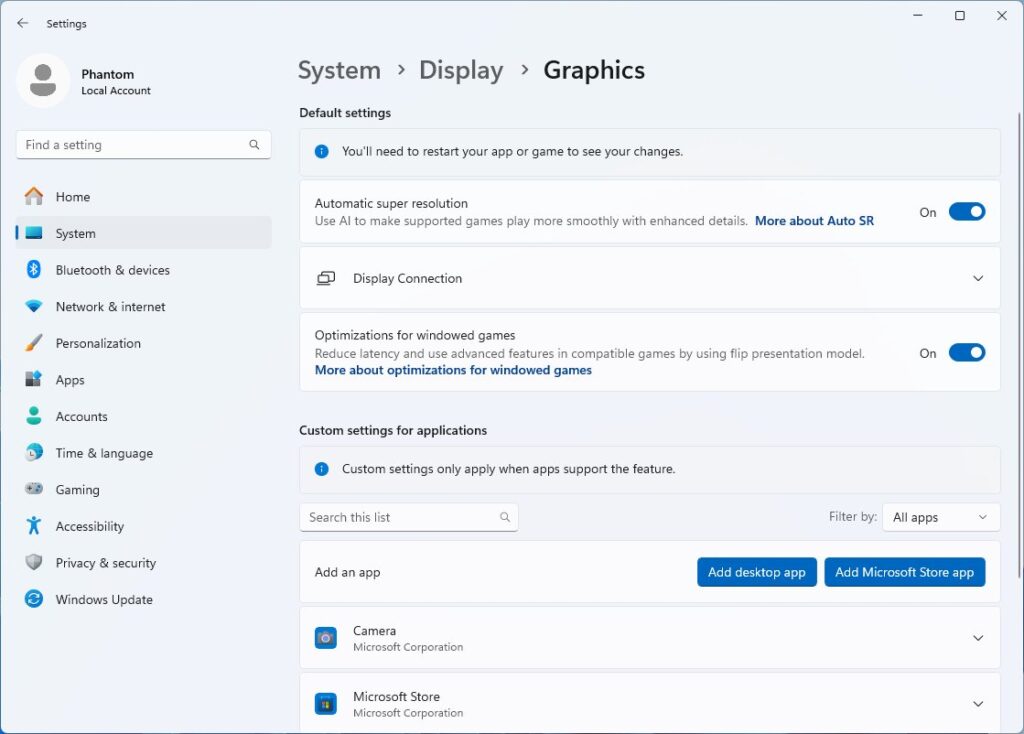
Menurut @leaker, ada fitur tersembunyi lainnya di Windows 11 Insider Build 26052.PhantomOfEarth Dan Albacore Di X itu adalah sebuah fungsi resolusi super otomatis yang akan tersedia di Pengaturan > Tampilan > Grafik. Sesuai deskripsi, fitur ini menggunakan kecerdasan buatan untuk membuatnya permainan yang mendukung gaming lebih lancar dengan detail yang ditingkatkan, dan tidak hanya game, mungkin aplikasi lain juga didukung fitur ini. Fungsi resolusi super Ini saat ini tersembunyi di ID 39695921 yang dapat diaktifkan pengguna menggunakan ViveTool, cukup ketik perintah berikut di Windows 11 Insider Build 26052 dan kemudian Anda dapat menggunakan fitur ini. vivetool /enable /id:39695921 /variant:3 Lantas pertanyaannya, apakah fitur ini akan tersedia untuk semua pengguna dan tidak memerlukan perangkat khusus? Sayangnya kami belum bisa membeberkan lebih detail mengenai jawaban tersebut, mengingat pihak Microsoft sendiri belum mengonfirmasi secara resmi fungsi tersebut. Namun menurut @PhantomOfEarth, fitur ini akan menggunakan NPU, bukan GPU. Baiklah, mari kita lihat bagaimana jadinya, dan apakah fitur ini akan membuat tampilan Windows 11 lebih cerah dan bagus tanpa harus mengganti perangkat? lintas: @PhantomOfEarth, Albacore Jasa Pembuatan website

Windows 11 mendapat Resolusi Super Read More »

Ikhtisar: Coba Game Arkade di Microsoft Store

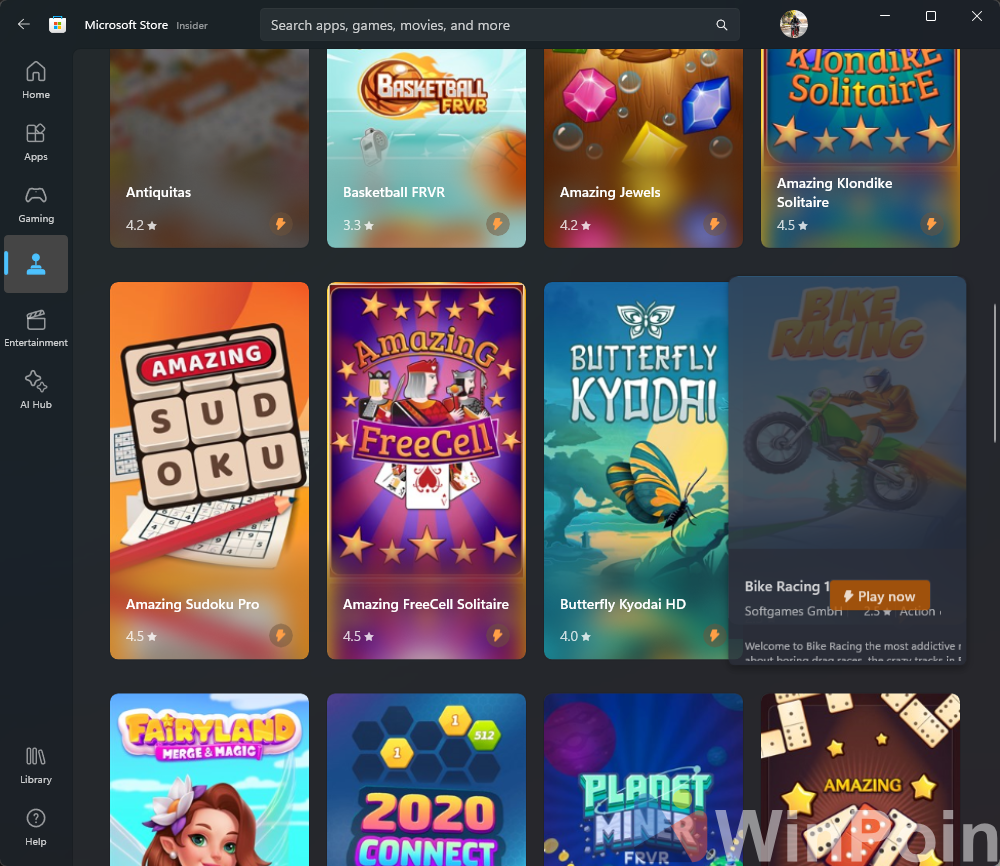
Beberapa minggu yang lalu, Microsoft mulai meluncurkan fitur Arkade di Microsoft Store ke lebih banyak pengguna, yang secara kebetulan berarti saya juga mendapat akses ke halaman Arkade. Bagi yang belum tahu, Arcade sendiri merupakan fitur baru di Microsoft Store yang memungkinkan pengguna memainkan game tanpa menginstalnya. Beberapa game tersebut tentunya memerlukan koneksi internet untuk memainkannya, sehingga Anda harus memiliki koneksi internet aktif dengan kecepatan yang memadai agar dapat menjalankan game tersebut dengan maksimal. Dukungan permainan Saat ini kita bisa memainkan cukup banyak permainan, mulai dari Mahjong dan segala jenis permainan kartu termasuk Domino dan Solitaire, permainan Shooter bahkan Balapan. Dan saat artikel ini ditulis, setidaknya ada 69 game yang bisa dimainkan. Namun walaupun cukup banyak game yang tersedia di sana, namun jangan berharap mendapatkan game dengan grafis yang memukau karena bagaimanapun juga ini hanyalah sebuah game arcade dengan gameplay yang singkat namun menyenangkan. Ada iklan Beberapa game yang hadir di Microsoft Store Arcade terdapat iklan, dimana iklan tersebut muncul baik di banner kecil maupun di iklan video saat berpindah bagian dan lain sebagainya. Iklan yang muncul serupa dengan yang ada di game gratis di Android atau iOS dan biasanya tidak terlalu mengganggu permainan. Arkade memerlukan koneksi internet Satu hal yang pasti, game-game yang tersedia di Microsoft Edge Arcade memerlukan koneksi internet, jika tidak, game tidak akan berjalan dan kita hanya akan dihadapkan pada layar putih seperti di bawah ini. Namun jangan khawatir, walaupun membutuhkan koneksi internet, karena game yang disajikan bisa dikatakan sangat kecil dan sederhana, kita tidak memerlukan koneksi internet yang cepat. Selain itu, ukuran gamenya sendiri juga tidak terlalu besar dan mungkin dibawah 10 Mb untuk dimainkan. Secara umum Arcade di Microsoft Store sangat berguna karena pengguna tidak perlu lagi repot menginstal game arcade karena dapat dimainkan dengan sangat mudah dengan mengakses Microsoft Store. Walaupun terdapat iklan, namun iklan yang muncul tidak terlalu mengganggu dan biasanya normal saja. Dan ya, bagi yang hanya ingin bersenang-senang dan bermain game keterampilan, bisa dengan mudah mencobanya langsung dari halaman Microsoft Store. Sekian ulasan singkat saya kali ini, semoga bermanfaat. Dan sudahkah Anda mencoba fitur ini? Komen dibawah ya kawan. Jasa Pembuatan website

Ikhtisar: Coba Game Arkade di Microsoft Store Read More »

Microsoft Edge berjalan 20% lebih cepat di Apple Silicon

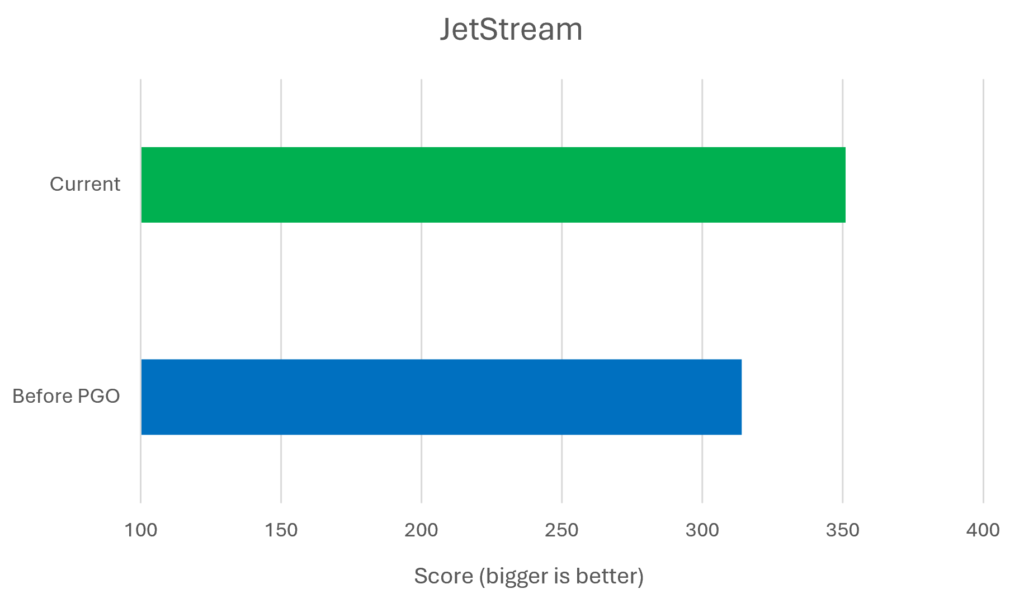
Microsoft Edge sekarang menjadi salah satu browser lintas platform yang terbaik yang bisa didapatkan pengguna karena selain Google Chrome, Edge tentunya memiliki lebih banyak fitur bagus dengan hadirnya fitur seperti membaca dengan suara keras, perangkat pembelajaran, browser penting bahkan co-pilot yang dapat berguna untuk memudahkan pekerjaan pengguna. Sedangkan untuk Microsoft Edge, Microsoft baru-baru ini menerbitkan postingan baru di situs web resmi Windows Blogs, di mana Microsoft merinci bahwa mereka telah mengaktifkan pengoptimalan (Profile Driven Optimization / PGO) pada perangkat Mac dengan Apple Silicon M2, yang mencapai 20% hasil yang lebih baik. . lebih baik dari sebelumnya. Jadi di atas adalah perbandingan kinerja speedometer 2.1yang merupakan tes yang mengukur respons browser dan kinerja situs web secara keseluruhan. Selain itu, Microsoft juga akan menampilkan hasil MotionMark 1.2, yang merupakan benchmark kinerja rendering halaman web kompleks yang penuh dengan grafis dan animasi. Demikian pula, JetStream membandingkan seberapa cepat browser memulai dan seberapa cepat kode web berjalan. Secara keseluruhan, Microsoft Edge di Apple Silicon kini berjalan lebih baik dari sebelumnya, di mana pun pengoptimalan berbasis profil Artinya, peningkatan kinerja minimal 20% dapat dicapai dengan efisiensi yang lebih baik. Jadi, mereka yang saat ini menggunakan Apple Silicon M2 dan keluarga Apple Silicon lainnya dapat mencoba Microsoft Edge jika tertarik dengan ekosistem Microsoft dengan mengunduh penginstal Edge dari halaman berikut. Namun tentu saja, meskipun menarik, perlu dicatat bahwa Edge memiliki banyak fitur tidak berguna yang perlahan-lahan dihapus, sebut saja. Pemecah Matematika, kamus gambar dan kutipandimana banyaknya fitur yang tidak berguna membuat pengguna enggan menggunakan Microsoft Edge (termasuk saya sendiri). Apa pendapat Anda tentang peningkatan kinerja ini? Beri komentar kawan dan apakah Anda masih aktif menggunakan Edge di desktop? Sumber: Microsoft Jasa Pembuatan website

Microsoft Edge berjalan 20% lebih cepat di Apple Silicon Read More »

Scroll to Top