Technology

Pelajari apa itu Windows Copilot Runtime di Windows 11

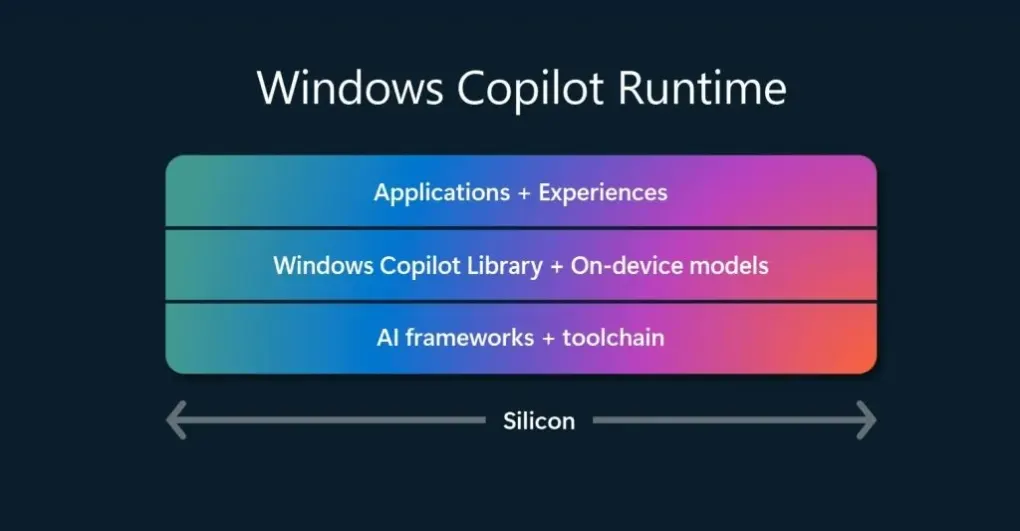
Dimulai dengan Windows 11 24H2, Microsoft memperkenalkannya Waktu Proses Kopilot Windows sebagai bagian dari sistem yang menggabungkan model AI lebih kecil yang berjalan pada perangkat dan komponen lain untuk mendukung fungsi kecerdasan buatan sistem operasi. Apa itu Waktu Proses Kopilot Windows Jadi apa itu Waktu Proses Kopilot Windows? Secara umum, Windows Copilot Runtime adalah sistem baru yang menggabungkan beberapa komponen, misalnya kerangka AI, rantai alat, pustaka kopilot Windows baru, dan model AI pada perangkat, serta diakhiri dengan aplikasi dan layanan yang menyediakan kemampuan AI. Windows Copilot Runtime sendiri sebenarnya berbeda dengan Copilot Windows 11 yang merupakan AI Chatbot. Windows Copilot Runtime berbasis silikon dan lebih mengacu pada NPU (Neural Processing Unit) dan GPU (Graphical Processing Unit), yang merupakan komponen utama untuk memproses tugas AI. Menurut Microsoft, Windows Copilot Runtime terdiri dari beberapa lapisan, antara lain: Lapisan pertama Di lapisan pertama, pengguna menemukannya “Kerangka AI”, yang mencakup DirectML, ONNX Runtime, PyTorch, WebNN dan “Rantai Alat”, yang mencakup Olive, AI Toolkit untuk Visual Studio Code, dan alat lainnya untuk pengembang. Lapisan kedua Di lapisan kedua, Microsoft menempatkan “Windows copilot library” dan “on-device models”. “Windows Copilot Library” sendiri menyediakan seperangkat API (Application Programming Interfaces) baru bagi pengembang untuk mengintegrasikan fungsi AI ke dalam aplikasi mereka. Selain itu, di lapisan kedua ini, kami memiliki lebih dari 40 model AI yang berjalan secara bersamaan secara lokal di komputer yang mendukung banyak pengalaman AI baru, termasuk Windows Recall, Windows Studio Effects, Auto Super Resolusi, Voice Clarity, Cocreator for Paint, dan Restyle Image. Kemudian, sebagai bagian dari runtime baru, Microsoft mengintegrasikan Phi Silica Small Language Model (SLM) dan model lain seperti pengenalan karakter optik (OCR), detektor area layar, parser bahasa alami, encoder gambar, penyematan vektor, generasi yang diperluas (RAG ), Ringkasan Teks dan Aktivitas Pengguna. Lapisan ketiga Dan terakhir, di lapisan ketiga, kita menemukan aplikasi yang mengakses fungsi-fungsi ini untuk menyediakan kecerdasan buatan. Tentu saja, pengembang perlu mengintegrasikan fitur AI baru dengan menggabungkan aplikasi mereka dalam runtime Windows Copilot. Kopilot Windows x Waktu Proses Kopilot Windows Kini Microsoft telah membuat Copilot berbasis web, tentu saja ini berarti Copilot akan terus mengandalkan cloud untuk memproses data dan menghasilkan jawaban atas pertanyaan pengguna. Akibatnya Copilot telah terputus dari sistem dan tidak dapat lagi mengubah pengaturan sistem, serta hotkey Win+C telah dihapus, sehingga Copilot tidak lagi menggunakan Windows Copilot Runtime. Namun, dalam versi orang dalam, Microsoft telah lama berencana untuk memperkenalkan “Saran Kopilot”, sebuah evolusi baru dari Pengalaman Kopilot, alih-alih meminta chatbot untuk mengubah pengaturan, Microsoft akan langsung menyarankannya. Jadi, meskipun aplikasi Copilot memerlukan koneksi internet untuk mengakses Chatbot, sebagian besar fitur AI, termasuk Copilot Suggestinos, akan dapat berjalan tanpa koneksi internet dan mengandalkan Windows Copilot Runtime. Bisakah kita menghapus Windows Copilot Runtime? Jawabannya tentu saja tidak guys, karena sistem tidak memberikan pilihan untuk menghapus Windows Copilot Runtime. Berbeda dengan Copilot yang sekarang bisa kita hapus. Baca Juga: Uninstall Copilot di Windows 11 Selain itu, Microsoft tidak membatasi pengembang untuk hanya menggunakan model pada perangkat yang dikirimkan dengan sistem AI baru, karena pengembang dapat membawa model AI mereka sendiri ke sistem operasi untuk mendukung aplikasi mereka. Jadi singkatnya, Windows Copilot Runtime adalah sistem baru yang menggunakan model kecerdasan buatan pada perangkat untuk mendukung fitur kecerdasan buatan dari Microsoft dan pengembang yang memilih sistem tersebut. Selain itu, sistem ini tidak terkait dengan Kopilot Windows 11. Maka Anda mungkin tidak akan menemukan Windows Copilot Runtime pada perangkat yang tidak memiliki NPU atau pada perangkat yang tidak mendukung AI, karena Windows Copilot Runtime mendukung fitur AI itu sendiri. Jadi, tentu saja, untuk pengalaman penuh Windows 11 atau versi Windows yang akan datang, Anda perlu menggunakan Copilot+. Tautan: Microsoft [1], [2]PureInfoTech, IndianTimes. Jasa Pembuatan website

Pelajari apa itu Windows Copilot Runtime di Windows 11 Read More »
Cara mendapatkan lebih banyak ekstensi di Microsoft Edge untuk Android

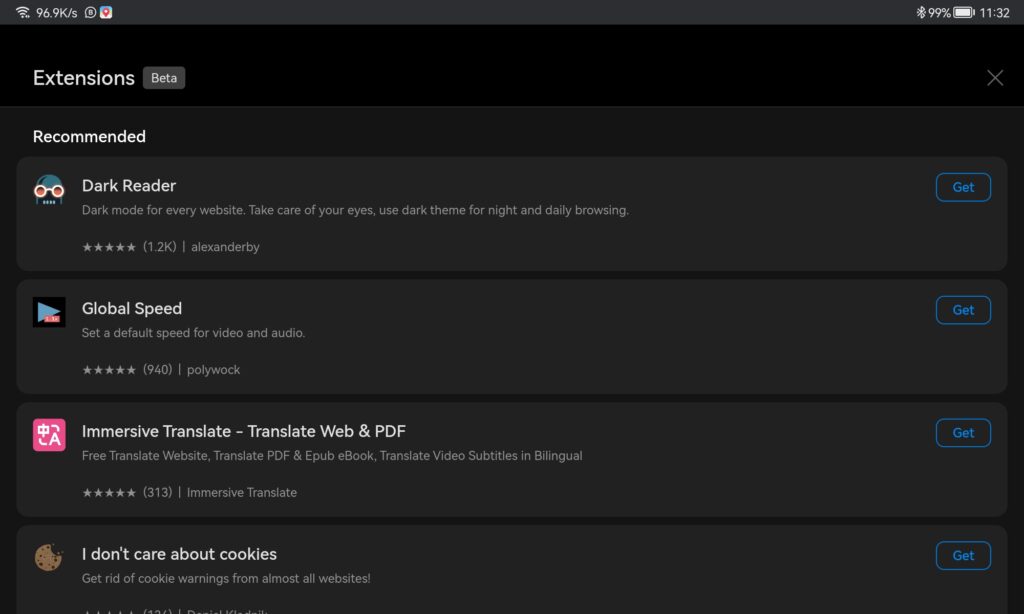
Dimulai dengan Microsoft Edge versi 123 untuk Android, Microsoft menyediakan dukungan perpanjangan tempat pengguna dapat menambahkan ekstensi untuk meningkatkan pengalaman penelusuran Microsoft Edge mereka. Pada saat itu, dukungan untuk ekstensi tersebut masih diuji, dan pengguna harus mengaktifkannya terlebih dahulu melalui bendera percobaan #edge-ekstensi-android. Namun seiring berjalannya waktu, dukungan add-on telah tersedia untuk semua pengguna secara default, namun dukungan yang diberikan masih terbatas. Contohnya seperti pada gambar di atas, pada Microsoft Edge 123 yang saya install di Huawei MatePad 10.4 hanya bisa diinstall dua extension yaitu Dark Reader dan Global Speed. Tapi tahukah kamu kalau sebenarnya kita bisa menambahkan lebih banyak ekstensi lagi guys? Itu karena Microsoft mulai menguji Extensions V2 yang tentunya mendukung lebih banyak extension, dan WinPoin merangkumnya Cara mendapatkan lebih banyak ekstensi di Microsoft Edge untuk Android. langkah pertama. Pertama, pastikan Anda menggunakan Microsoft Edge terbaru untuk Android. Langkah 2. Lalu pergi ke URL berikut: edge://flags/#edge-extensions-android-v2 Langkah 3 Kemudian aktifkan Ekstensi V2 itu. Langkah 4. Setelah itu silahkan restart Microsoft Edge untuk Android dan sekarang masuk lagi ke halaman Extension. Seperti pada gambar di atas, sekarang kita bisa menginstall beberapa plugin diantaranya Saya tidak peduli dengan kue Dan nongkrong. Nah menariknya guys, dengan mengaktifkan Extension v2 kita bisa menginstalnya di Android versi 128 dari Microsoft Edge Canary Berdasarkan ID ekstensi dengan masuk Opsi Pengembang > Instal Plugin berdasarkan ID dan paste ID ekstensi yang diperoleh dari ekstensi Microsoft Edge. Dengan ini tentunya kita bisa menginstal hampir semua extension yang ada di add-on Microsoft Edge. Bagi yang belum mengetahui cara mengaktifkan opsi pengembang di Microsoft Edge untuk Android, bisa langsung menuju link terkait. Jadi silahkan dicoba guys, semoga bermanfaat. Jasa Pembuatan website

Cara mendapatkan lebih banyak ekstensi di Microsoft Edge untuk Android Read More »

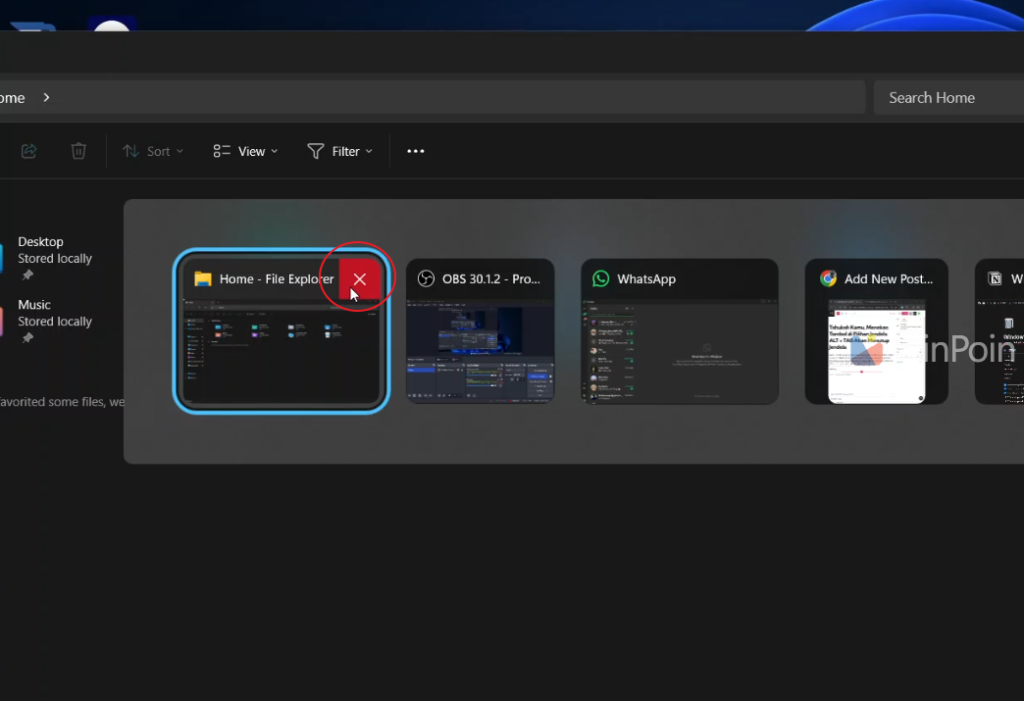
Tahukah Anda bahwa menekan tombol Delete dari kombinasi tombol ALT + TAB akan menutup jendela yang dipilih!

Satu hal yang jarang diperhatikan pengguna adalah bagian ALT + TAB, karena biasanya bagian ini dapat diakses dengan cepat dan digunakan untuk beralih secara instan antara satu jendela ke jendela lainnya. Namun tahukah anda bahwa ada sebuah tips yang mungkin jarang anda sentuh, bahkan mungkin cukup banyak pengguna yang mengetahui, cara cepat menutup jendela menggunakan tombol ALT + TAB. Wajib Dibaca Guys: Cara Mencegah Ransomware di OS Windows Biasanya, jendela dapat ditutup dengan ALT + TAB dengan menekan tombol tertutup tersedia di semua jendela. Misalnya seperti pada gambar di atas, atau Anda dapat memilih jendela dan tekan ALT + F4 untuk mengaksesnya melalui pintasan keyboard. Namun guys, ada cara yang lebih cepat yaitu dengan menggunakan tombol DELETE. Jadi, jika kedua tangan masih dalam posisi keyboard dan kita ingin menutup jendela aplikasi yang tidak diperlukan, kita tidak perlu berpindah posisi untuk berpindah. kursor, cukup tekan ALT + TAB, pilih jendela yang ingin Anda tutup, lalu tekan CLEAR dan selesai. Langkah ini tentunya akan sangat berguna bagi mereka yang bekerja dengan keyboard dan sangat fokus dengan meminimalkan penggunaan mouse/touchpad atau kursor, namun ingin menutup jendela dengan cepat tanpa ada gerakan ekstra saat jari berada di area keyboard. Baca Juga: Fitur Baru di Windows 11 24H2 Nah itulah tips yang patut dicoba gaes, tahukah kalian trik ini? beri komentar di bawah dan punya trik lain yang mungkin belum diketahui pengguna? Teman-teman juga berkomentar di bawah. Baca juga serial Tahukah Anda dari link di bawah ini. Terima kasih. Jasa Pembuatan website

Tahukah Anda bahwa menekan tombol Delete dari kombinasi tombol ALT + TAB akan menutup jendela yang dipilih! Read More »

Pencegahan Ransomware pada sistem operasi Windows

Karena terkadang banyak sekali informasi tentang ransomware fyp di Google News, Instagram bahkan X dan Tiktok, apalagi setelah National Data Center terkena Ransomware Lockbit 3.0, kenapa kita tidak mencoba mengulas cara mencegah ransomware di Windows termasuk Windows 10, 11 dan Server. Bagi yang belum tahu, Ransomware adalah salah satu bentuk malware yang mengancam korbannya dengan menghancurkan atau memblokir akses ke data atau sistem penting hingga uang tebusan dibayarkan. Dalam serangan ransomware, perangkat atau data korban mungkin dikunci atau dienkripsi, dan penyerang meminta uang tebusan agar korban dapat memperoleh kembali akses. Namun, ada banyak trik yang bisa Anda lakukan untuk mencegah ransomware menginfeksi perangkat Anda, berikut beberapa di antaranya. Gunakan Windows atau aplikasi asli Umumnya proses masuknya ransomware sering terjadi karena pengguna membuka aplikasi tersebut retak, noda dan aktivator yang tidak terpercaya atau dari situs yang tidak dikenal. Baca Juga: Bahaya!, KMSPico Rupanya Mencuri Dompet Kripto Pengguna!!! Pengguna yang tidak sadar dan nekat mengaktifkan Windows atau aplikasi, terkadang tidak peduli dengan bahayanya celah Dan penggerak. Selain itu, beberapa website sering kali mengatakan “Matikan Windows Defender (wajib)” dengan sebuah pembenaran “Alarm palsu“, walaupun tentunya mematikan Windows Defender sangatlah tidak bijaksana karena dapat membuka celah keamanan yang lebih besar. Gunakan pengendalian hama terbaik Windows Defender memang sangat bagus, terutama dengan fitur-fiturnya perlindungan ransomware. Hanya saja, selain fitur ini tidak aktif secara default, Windows Defender terkadang masih kurang kuat dalam melindungi data pengguna dari serangan berbahaya baru. Lebih-lebih lagi deteksi offline Windows Defender terlihat sangat buruk, Anda dapat memeriksa informasi ini di artikel: Deteksi offline Windows Defender sangat buruk! Jadi dengan ini pastikan anda menggunakan Anti Malware terbaik, anda bisa menggunakan AVTest Top 5 seperti Kaspersky, BitDefender, Norton, McAfee, Esset dan lain-lain. Kalau mau yang gratis setidaknya gunakan Avast atau AVG, karena juga lebih baik dari Windows Defender. Baca Juga: Apa Jadinya Jika Kita Tidak Install Antivirus di Windows? Pastikan Windows sudah diperbarui Jika Windows jarang diupdate tentu akan membuka celah keamanan. Bagi yang belum tahu, Microsoft biasanya menutup lubang keamanan yang ditemukan atau kerentanan baru dalam pembaruan bulanannya. diwajibkan secara hukum untuk mendapatkan update terkini apalagi jika sistem akan digunakan secara online. Baca Juga: 3 Langkah Menghindari Malware Berbahaya dalam Hidup Anda! Jika Anda menggunakan sistem operasi Windows (termasuk Windows Server), sebaiknya pastikan juga bahwa versi yang Anda gunakan masih didukung, karena jika tidak, maka tentunya Microsoft tidak akan lagi mengeluarkan pembaruan dengan perbaikan keamanan penting untuk versi itu. Hindari tempat-tempat berbahaya Terlepas dari website yang memuatnya retak, noda dan aktivator yang seringkali mengandung malware dan telah ditandai oleh berbagai layanan antivirus, sebaiknya hindari juga website berbahaya, terutama yang masih baru. Misalnya saja website yang muncul dari iklan pop-up saat Anda mengunjungi suatu website, situs judi online, situs porno yang belum Anda ketahui, dan situs file sharing yang cukup asing bagi Anda.. Menghindari situs-situs ini akan mengurangi peluang Anda terkena ransomware. Hindari mengunduh file sembarangan Jika ingin mendownload suatu file, pastikan dari website resmi dan terpercaya. Berhati-hatilah juga untuk tidak mendownload file sembarangan, apalagi jika format filenya adalah .zip atau format arsip lainnya, .exe untuk file yang dapat dieksekusi. file yang mungkin berisi program yang berpotensi berbahaya. Jika Anda menemukan video dalam format .exe (seperti skandal.mp4.exe), kemungkinan besar itu adalah malware, yang bisa jadi adalah ransomware. Jangan mengkliknya, meskipun passion Anda sangat menggebu-gebu dan benar-benar membuat Anda bergairah. penasaran. Cadangan data Untuk pengguna Windows rumahan, pencadangan data ini bersifat opsional, cukup cadangkan data terpenting Anda ke Google Drive, OneDrive, atau hard drive eksternal yang ada. Namun untuk Windows Server sangat diperlukan untuk melakukan backup data, minimal backup harian atau mingguan seluruh data yang ada di hardisk. Untuk aplikasi backup data, Windows biasanya menyertakan opsi Backup and Restore (Windows 7) yang bisa Anda akses dari Control Panel, atau Anda bisa menggunakan aplikasi pihak ketiga seperti EaseUS Todo Backup atau aplikasi backup lainnya. Baca ini: Namun, Anda harus memperhatikannya lagi bahwa file backup sebaiknya disimpan di tempat penyimpanan terpisah, seperti harddisk eksternal yang tidak selalu terpasang di perangkat, atau di server cadangan, jika perangkat atau server 1 terkena ransomware, server cadangan ini akan menyimpan semua kloningan. -data yang diaktifkan dari perangkat atau server 1. Teman-teman, cobalah untuk tidak melakukan percakapan konyol ini. Atau, yang lebih konyol lagi, “tidak ada cadangan” karena kekurangan dana. Laporan dari granulate.io untuk membuat data center perusahaan menengah Untuk 100 rak atau sekitar 1.400 server, diperlukan biaya setara sekitar $5 juta atau Rp 82 miliar per tahun. Dengan jumlah sekitar $40 juta atau Rp 600 miliar, dirasa cukup untuk membuat beberapa server kelas menengah dengan beberapa server cadangan yang berisi data kloning dari server utama. Nah itulah tips dari WinPoin yang bisa Anda ikuti untuk mencegah perangkat Anda terkena ransomware. Dengan ini kita sebagai pengguna atau program otak Ini adalah kunci utama kesehatan dan keamanan sistem yang kita miliki, jadi tetaplah waras guys. Jasa Pembuatan Website

Pencegahan Ransomware pada sistem operasi Windows Read More »

Buruk!!! Data PDN yang diretas tidak dapat dipulihkan

Melanjutkan pemberitaan hangat mengenai peretasan Pusat Data Nasional pada 17 Juni 2024 yang berdampak pada sedikitnya 210 instansi, ternyata sayangnya tidak semua data yang tersimpan bisa dikembalikan. Iya betul baca guys, menurut Direktur Solusi Jaringan dan IT Telkom Herlan Wijanarko, pihaknya telah berupaya mengatasi dampak peretasan PDN tersebut, termasuk memulihkan data yang terkena dampak serangan tersebut. Baca selengkapnya: Proses penanganannya dilakukan bersama Badan Siber dan Sandi Negara (BSSN), Kementerian Komunikasi dan Informatika, dan Kepolisian Republik Indonesia. Kami bekerja keras untuk memulihkan sumber daya yang kami miliki. Jelas bahwa data yang terkena ransomware tidak dapat dipulihkan. Jadi sekarang kami menggunakan sumber daya yang masih kami miliki– kata Herlan, Rabu (26/06/2024). Namun sayangnya, karena sudah terkena Ransomware, data tidak dapat dikembalikan dan proses pemulihan tidak dapat dilakukan. Bagi yang belum tahu, kejadian Ransomware sendiri menggemparkan dunia dengan adanya WannaCry, dimana pada dasarnya Ransomware mengenkripsi data pada sistem yang terinfeksi, sehingga pengguna tidak dapat mengakses datanya sampai kunci enkripsi diberikan. Tentu saja pengguna harus mendekripsinya. key , atau mereka harus memberikan datanya. Baca Juga: Pengalaman Saya Menggunakan Windows 11 Tanpa Antivirus Pihak Ketiga Kembali ke PDN, data yang dikunci oleh Ransomware Lockbit 3.0 masih ada di server PDN, namun Usman Kansong, Direktur Jenderal TI dan Komunikasi Publik Kementerian Komunikasi dan Informatika memastikan bahwa peretas Anda tidak dapat melepaskan atau mengambil data ini karena sistem PDN saat ini terisolasi dan tidak dapat diakses dari luar. “Iya, biarkan dia masuk, dia terisolasi. Jadi kamu tidak bisa berbuat apa-apa terhadap dia. Dia (hacker) juga tidak bisa mengatasinya.” . “Datanya sudah diamankan, baik dia maupun kami tidak bisa memodifikasinya. Karena kami menutupnya, bukan? kata Usman seperti dikutip Majalah Kompas Tapi bagaimana menurut Anda? Apakah ransomware ini bisa dikalahkan dan data penting PDN bisa diakses kembali? Cobalah untuk berkomentar dan membagikan pemikiran dan pendapat Anda di bawah ini kawan. Sumber: Kompas, Suara Jasa Pembuatan website

Buruk!!! Data PDN yang diretas tidak dapat dipulihkan Read More »

0patch menawarkan dukungan Windows 10 selama lima tahun

Dukungan untuk Windows 10 akan segera berakhir pada 14 Oktober 2025, setelah itu pengguna tidak akan lagi menerima pembaruan, termasuk fitur dan keamanan. Terkait hal ini, Microsoft tidak memberikan rincian lebih lanjut mengenai ketersediaannya Pembaruan keamanan yang diperluas Untuk Windows 10, 0patch adalah layanan yang menyediakan patch keamanan mikro / patch keamanan mikro Uninterrupted telah mengumumkan bahwa mereka akan menawarkan patch keamanan Untuk Windows 10 setidaknya selama 5 tahun setelah dukungan resmi berakhir. Panas: Buruk!!! Data PDN yang diretas tidak dapat dipulihkan 0patch sendiri mungkin sudah tidak asing lagi bagi sebagian pengguna yang masih menggunakan produk Microsoft lama karena 0patch menyediakan perbaikan untuk Windows 7, Windows Server 2008, dukungan Microsoft Office, dan lain-lain. 0patch memberi pengguna Windows 10 pembaruan keamanan untuk kerentanan kritis yang ditemukan setelah 14 Oktober 2025. Apakah 0patch gratis? Perlu dicatat bahwa, seperti program ESU Microsoft, 0patch bukanlah layanan gratis, tetapi menjanjikan dukungan yang lebih lama dan manfaat tambahan seperti patching yang lebih cepat, tidak terlalu mengganggu, dan bahkan perbaikan yang tampaknya lebih cepat seperti kerentanan DogWalk ditambal dua bulan sebelum Microsoft. Untuk mengakses layanan 0patch, pengguna harus mengeluarkan setidaknya $27 per komputer dan usaha kecil, sementara bisnis dan organisasi kelas menengah harus mengeluarkan $37 per perangkat. Informasi mengenai 0patch dapat Anda temukan pada halaman berikut. Perlu diketahui bahwa salah satu alasan Anda mungkin perlu berlangganan patch 0 adalah karena Anda akan mendapatkan banyak sampah komputer setelah Windows 10 tidak lagi didukung, mengingat Windows 11 memerlukan spesifikasi yang lebih tinggi, terutama jika pengguna ingin menggunakan fitur lengkapnya. Baca juga: Inilah Perangkat Copilot+ PC yang Baru Diumumkan! Jadi, kalau kamu ingin terus menggunakan Windows 10 tanpa khawatir dengan kerentanan sistem, kamu bisa mencoba layanan ini guys. Tapi bagaimana menurut Anda? Apakah 0patch layak dan lebih baik dari Microsoft ESU? Komen dibawah ya kawan. Sumber: 0patch, Neowin Jasa Pembuatan website

0patch menawarkan dukungan Windows 10 selama lima tahun Read More »

Cara menghapus folder lama Windows di Windows 11

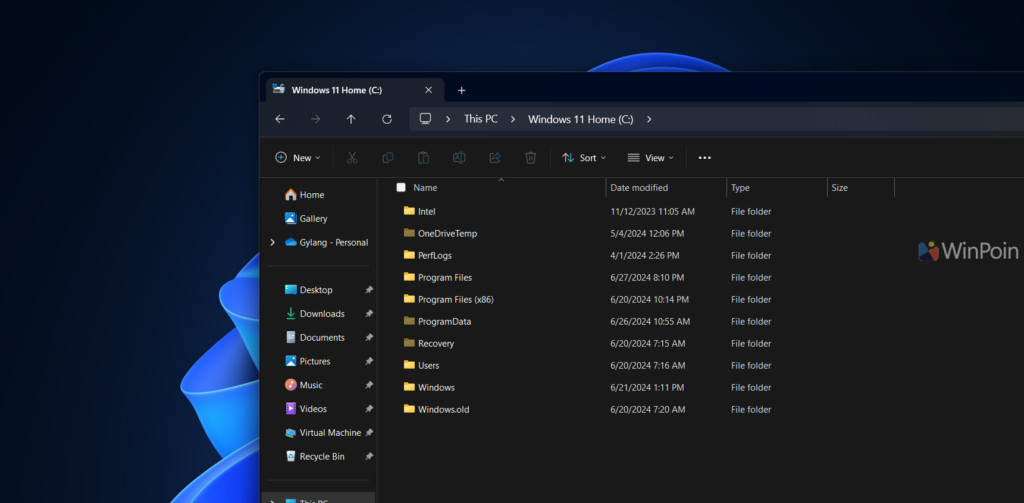
Bagi yang sudah mengupgrade Windowsnya ke versi terbaru seperti Windows 11 23H2 hingga 24H2 biasanya akan menemukan folder tambahan di drive C yaitu Windows.old. Folder Windows.old sendiri berisi berbagai data sistem Windows versi sebelumnya, dirancang untuk memastikan jika versi baru Windows yang Anda gunakan ternyata bermasalah, Anda dapat melakukan roll back ke versi sebelumnya. Normalnya, proses pemulihan dibatasi maksimal 10 hari, setelah itu biasanya folder Windows.old akan otomatis terhapus dan proses pemulihan tidak dapat dilakukan lagi. Baca Juga: Uninstall Copilot di Windows 11 Jika tidak ada masalah, kita bisa menghapus folder Windows.old secara manual. Jawabannya tentu saja iya dan langkahnya sangat sederhana? Kamu bisa menggunakan Disk Cleanup yang ditulis oleh WinPoin di halaman berikutnya atau ikuti langkah-langkah di bawah ini guys. Copot pemasangan Windows lama di Windows 11 langkah pertama. Pertama, buka Pengaturan > Sistem > Penyimpanan. Langkah 2. Silakan klik tombolnya Berkas sementara, lalu pilih “Instalasi Windows sebelumnya”. Yang lainnya bisa jadi Anda biarkan kosong hanya memastikan Pilihan Unduhan Jika Anda tidak mengaktifkannya, jika tidak, seluruh isi folder unduhan akan terhapus. Baca Juga: Mengenal Apa Itu Neural Processing Unit Langkah 3 Jika “Instalasi Windows sebelumnya” dipilih, klik Hapus file > Selanjutnya silahkan pilih Melanjutkan. Kemudian dilakukan proses penghapusan, berikut contohnya. Dan inilah hasilnya. Dengan menghapus folder Windows.old Anda dapat menghemat setidaknya 16 GB ruang penyimpanan, jadi jika Anda merasa folder ini memberatkan dan sistem Anda merasa berfungsi normal tanpa masalah, Anda cukup menghapus folder ini. Silahkan dicoba guys, semoga bermanfaat. Jasa Pembuatan website

Cara menghapus folder lama Windows di Windows 11 Read More »

Microsoft merilis pembaruan pratinjau KB5039299 untuk Windows 10

KB5039302. Selain update preview untuk pengguna Windows 11, tentunya Microsoft akan terus merilis update preview untuk pengguna yang menggunakan Windows 10. Itu karena Windows 10 masih didukung setidaknya hingga 14 Oktober 2025 guys. Dan update preview yang dirilis kali ini adalah update KB5039299 yang mengubah build OS menjadi 19045.4598. Baca juga: Upgrade ke Windows 11 23H2 dengan Asisten Instalasi Salah satu poin terpenting dari pembaruan ini adalah Microsoft memperbaiki bug daftar lompat terletak di taskbar, yang sebelumnya dikabarkan telah ditemukan oleh cukup banyak pengguna daftar lompat mereka tidak dapat dijangkau. Selain itu, pembaruan ini mencakup beberapa perbaikan lainnya, antara lain: Pembaruan ini memperbaiki masalah yang memengaruhi daftar lompat bilah tugas aplikasi. Operasi dalam daftar mungkin gagal. Memberikan akses cepat ke item aplikasi yang baru-baru ini atau sering digunakan. Pembaruan ini memperbaiki masalah dengan Editor Mode Input Jepang (IME) default. Jendela yang dipilih tidak akan merespons jika Anda tidak mengharapkannya. Kemudian secara acak kembali ke keadaan komposisi sebelumnya. Pembaruan ini mengatasi masalah umum yang mungkin terjadi saat Anda mengklik kanan beberapa aplikasi. Alih-alih menjalankan tugas yang dipilih dari menu konteks, kotak dialog “Buka dengan” muncul. Ia bertanya, “Bagaimana Anda ingin membuka file ini?” Masalah ini dapat mempengaruhi aplikasi apa pun yang memiliki tugas di menu konteksnya. Masalah ini juga mempengaruhi ikon pada taskbar dan menu Start. Pembaruan ini mengatasi masalah yang mempengaruhi aplikasi MSIX. Jika Anda menginstalnya dari URI HTTPS, mereka tidak akan terbuka. Masalah ini terjadi ketika pengunduhan aplikasi belum selesai. Ini akan merusak paket. Pembaruan ini memengaruhi pengelolaan perangkat seluler (MDM). Saat Anda mendaftarkan perangkat, klien MDM mengirimkan detail tambahan tentang perangkat tersebut. Layanan MDM menggunakan data ini untuk mengidentifikasi model perangkat dan pabrikannya. Pembaruan ini memperbaiki masalah yang mempengaruhi presentasi batch dengan perakitan langsung. Kilatan singkat segitiga atau kotak muncul di layar. Masalah ini mempengaruhi browser seperti Microsoft Edge dan aplikasi lainnya. Pembaruan ini memperbarui profil Pengaturan Negara dan Operator (COSA) untuk operator seluler tertentu. Pembaruan ini memperbaiki masalah yang mungkin mencegah sistem melanjutkan dari hibernasi. Ini terjadi setelah menyalakan BitLocker. Pembaruan ini mengatasi masalah yang memengaruhi Kontrol Aplikasi Windows Defender (WDAC). Masalah ini menyalin kebijakan WDAC yang tidak ditandatangani ke partisi disk Extensible Firmware Interface (EFI). Dicadangkan untuk kebijakan yang ditandatangani. Pembaruan ini memperbaiki masalah dengan menu konteks folder. Jika Anda memilih perintah yang menghapus item, perintah tersebut akan menambahkan item. Hal ini terjadi ketika layanan pihak ketiga mengimplementasikan fungsi sinkronisasi. Anda bisa mendapatkan semua peningkatan ini dari pembaruan yang tersedia di Pengaturan > Pembaruan & Keamanan > Pembaruan Windows > Pengaturan Lanjutan > Pembaruan Opsional. Panas minggu ini: Perlu diketahui bahwa Windows 10 sendiri jarang mendapat pembaruan, sehingga bagi yang ingin mendapatkan pengalaman dan fitur lebih baru sebaiknya mengupgrade sistemnya ke Windows 11. Sumber: Microsoft Jasa Pembuatan website

Microsoft merilis pembaruan pratinjau KB5039299 untuk Windows 10 Read More »

Pusat Data Nasional terkena ransomware, Windows Defender dinonaktifkan!

Sebelumnya kita membahas sekitar Pusat Data Nasional kena Ransomeware, pelakunya minta uang tebusanNamun ada satu hal menarik yang perlu dibahas kembali guys, yaitu BSSN sepertinya telah menemukan upaya penonaktifan fitur keamanan Windows Defender yang terjadi pada tanggal 17 Juni 2024 pukul 23:15 WIB dan hal tersebut memungkinkan melakukan aktivitas jahat. Dikutip Majalah Tempo, Ariandi menjelaskan ransomware bekerja dengan cara menonaktifkan Windows Defender (sistem keamanan) agar file berbahaya bisa terinstal di sistem. Selain itu, ransomware mulai masuk pada tanggal 17 Juni, dan aktivitas mencurigakan terdeteksi pada tanggal 20 Juni 2024 pukul 12:54. Jadi, tentu saja, aktivitas mencurigakan termasuk mengizinkan file berbahaya diinstal pada sistem, menghapus file penting, dan mematikan layanan yang sedang berjalan. File terkait penyimpanan seperti VSS, Hyper V Volume, VirtualDisk dan Veaam vPower NFS akan dinonaktifkan dan tidak dapat dijalankan. Dan tak lama kemudian, Windows Defender berhasil dinonaktifkan pada 20 Juni 2024 pukul 00.55 sehingga tidak bisa berfungsi lagi, kata Ariandi. Menggunakan PDN Windows! Salah satu hal menarik yang terungkap adalah sepertinya National Data Center yang berhasil diretas menggunakan Windows, kemungkinan Windows Server. hal ini dikarenakan Ransomware Lockbit 3.0 Yang berhasil menginfeksi sistem adalah ransomware yang sebenarnya bisa bekerja di ekosistem Windows. Menurut informasi dari cisa.gov, LockBit 3.0 dapat mem-bypassnya Antarmuka pengguna (UAC) untuk menjalankan kode dengan hak istimewa yang lebih tinggi melalui antarmuka Elevated Component Object Model (COM). Selain itu, menurut cyber.gov.au, ransomware LockBit 3.0 sering dikirimkan ke mesin korban menggunakan protokol PsExec, Windows Management Instrumentation (WMI) dan RDP. Dan yang lebih menarik lagi, penjahat di balik Lockbit 3.0 menggunakan perangkat lunak administrasi jarak jauh seperti AnyDesk, Splashtop, dan Atera RMM untuk membuat akses permanen ke jaringan korban. Windows Defender sebagai perlindungan! Nah, mungkin Winpoint sering membahas bahwa Windows Defender memang cocok untuk keperluan keamanan sistem, bahkan kita bisa mengaktifkan proteksi Ransomware yang sayangnya tidak aktif secara default. Baca Juga : Cara Mengaktifkan Ransomware Protection di Windows Defender Windows 11 Namun, sebagai warga negara Indonesia, pertanyaan saya adalah mengapa Anda memerlukan Windows Defender untuk melindungi data penting pemerintah Anda. Apakah masih banyak anti malware yang lebih baik yaitu Kaspersky, Norton, BitDefender dan masih banyak lainnya yang telah diuji dan digunakan di berbagai level? dari luar negeri. Dan meskipun Windows Defender sebenarnya cukup untuk domain pribadi, domain negara dengan data yang sangat penting, ada baiknya mengeluarkan uang ekstra untuk perlindungan tambahan. Terkait pemberitaan tersebut, Ariandi mengatakan, BSSN berhasil menemukan sumber serangan ransomware bernama Brain Chipper Ransomware yang merupakan evolusi dari ransomware Lockbit 3.0. Sampel ransomware kemudian dianalisis lebih lanjut dengan melibatkan lembaga keamanan siber lainnya. Menurut Ariandi, BSSN akan menjadikan kejadian ini sebagai pembelajaran penting ke depannya dan berupaya melakukan mitigasi agar kejadian serupa tidak terjadi lagi di kemudian hari. Nah, semoga kejadian ini bisa menjadi pembelajaran penting baik bagi pemerintah maupun kita warga negara, karena ransomware memang merupakan salah satu jenis malware yang paling berbahaya. Bagaimana menurut kamu gaess? komentar dibawah. Sumber: Tempo Jasa Pembuatan website

Pusat Data Nasional terkena ransomware, Windows Defender dinonaktifkan! Read More »

Pusat Data Nasional Kena Ransomeware, Pelaku Minta Uang Tebusan!

Hingga saat ini, BSSN atau Badan Siber dan Sandi Negara bersama Kementerian Komunikasi dan Informatika serta Telkomsigma masih berupaya memulihkan seluruh layanan terkait Pusat Data Nasional. jus- hingga 4 hari. Awalnya mungkin banyak yang mengira ini hanya gangguan teknis biasa, namun belakangan Badan Siber dan Sandi Negara (BSSN) mengungkap gangguan pada Pusat Data Nasional (PDN) disebabkan oleh serangan. dunia maya yang digunakan oleh pelaku ransomware enkripsi otak (otak 3.0) dan meminta uang tebusan sebesar USD 8 juta (Rp 131 miliar). Ini adalah pengembangan terbaru dari ransomware Lockbit 3.0. Jadi ransomware ini terus dikembangkan. Jadi ini yang terbaru setelah kita melihat sampel yang dilakukan sementara oleh ahli forensik BSSN kata Hinsa Siburian dalam konferensi pers yang digelar di Kementerian Komunikasi dan Informatika Berdasarkan informasi Kominfo, Pusat Data yang diserang merupakan Pusat Perbendaharaan Negara Sementara (PDNS) yang diperkirakan akan menggantikan Pusat Data Nasional permanen yang masih dalam tahap pembangunan. PDNS yang tersedia berada di dua lokasi yaitu Majenang dan Surabaya dan dikelola oleh Telkom Sigma dan serangan saat ini terhadap PDNS yang berlokasi di Surabaya. Dampak penyerangan tersebut, selain mengganggu pelayanan keimigrasian, juga berdampak pada sedikitnya 210 instansi baik pusat maupun daerah, namun beberapa instansi sudah memindahkan datanya ke PDNS dan perlahan mulai pulih. Dari data tersebut, terdapat 210 instansi yang terlibat baik di tingkat pusat maupun daerah. Yang sudah ada ke atas Pada saat itu, imigrasi melakukan transfer dan mengaktifkan layanan mereka kata Semuel – direktur jenderal tender Kementerian Komunikasi dan Informatika Sementara Telkomsigma selaku pengelola masih menjalin kerja sama dengan pemerintah dan pihak berwenang baik di dalam maupun luar negeri untuk mengusut penyanderaan data tersebut. Jadi bagaimana menurut kalian? Silakan ungkapkan pemikiran dan pendapat Anda. Kontributor: CNBC, Straitstimes, Bisnis Jasa Pembuatan website

Pusat Data Nasional Kena Ransomeware, Pelaku Minta Uang Tebusan! Read More »

Scroll to Top