jasa buat website

Apakah komputer Anda lambat saat startup? Coba 6 tips berikut ini!

Apakah Anda kesal karena proses startup komputer lama sekali – 10 menit atau bisa berjam-jam bahkan berhari-hari? Nah, jika kamu sedang mengalami hal tersebut, kali ini WinPoin akan memberikan beberapa tips untuk mempercepat proses startup yang lambat! Mengapa komputer saya membutuhkan waktu lama untuk dinyalakan? Drive pengaktifan komputer Anda mungkin sedikit penuh dan tidak berfungsi dengan baik. Hal ini bisa disebabkan karena harus menjalankan banyak program secara bersamaan saat komputer dihidupkan, atau bisa juga karena hardware yang sudah kadaluwarsa, dan masih banyak lagi faktor lainnya. Nah bagi Anda yang sudah tidak sabar, berikut beberapa tips untuk mengatasi masalah tersebut: 1. Saat pertama kali sistem dinyalakan biasanya terdapat beberapa aplikasi yang berjalan pada saat proses booting, hal ini tentunya tidak menjadi masalah jika sistem yang anda gunakan mempunyai spesifikasi yang cukup tinggi. Namun, semakin banyak aplikasi yang Anda jalankan saat startup, maka semakin lama membebani sistem, oleh karena itu Anda dapat menonaktifkan beberapa program startup yang dirasa tidak diperlukan. 2. Kosongkan ruang pada drive startup komputer Anda. Tentu saja, jika drive C hampir penuh, hal ini dapat mempengaruhi kinerja secara drastis. 3. Jalankan pemindaian malware di komputer Anda. Ada kemungkinan malware menghabiskan sumber daya sistem saat komputer hidup. Pindai malware secara teratur dan menyeluruh. 4. Masuk ke BIOS untuk mengubah pengaturan tertentu, seperti menggunakan pengaturan BIOS yang dapat meningkatkan kecepatan booting, seperti Fast Boot. Anda juga dapat menonaktifkan logo startup, yang mungkin sedikit menurunkan kinerja saat startup. 5. Jika tidak ada metode di atas yang berhasil, Anda mungkin perlu kembali menggunakan Pemulihan Sistem atau menginstal ulang Windows. Keduanya mungkin akan menyelesaikan masalah startup yang Anda alami. 6. Jika Anda masih menggunakan hard drive tradisional sebagai drive boot utama atau mencoba menjalankan sistem operasi Windows modern dengan RAM sesedikit mungkin, inilah saatnya untuk melakukan upgrade. Anda dapat meningkatkan perangkat keras Penyimpanan disediakan dengan SSD, atau Anda dapat menambah memori (RAM) komputer Anda hingga setidaknya 16 GB. Baca selengkapnya: Berikut beberapa tips dari WinPoin untuk mempercepat proses startup yang lambat bagi yang mengalami keluhan tersebut. Saya harap ini membantu 😁 Jasa Pembuatan website

Apakah komputer Anda lambat saat startup? Coba 6 tips berikut ini! Read More »
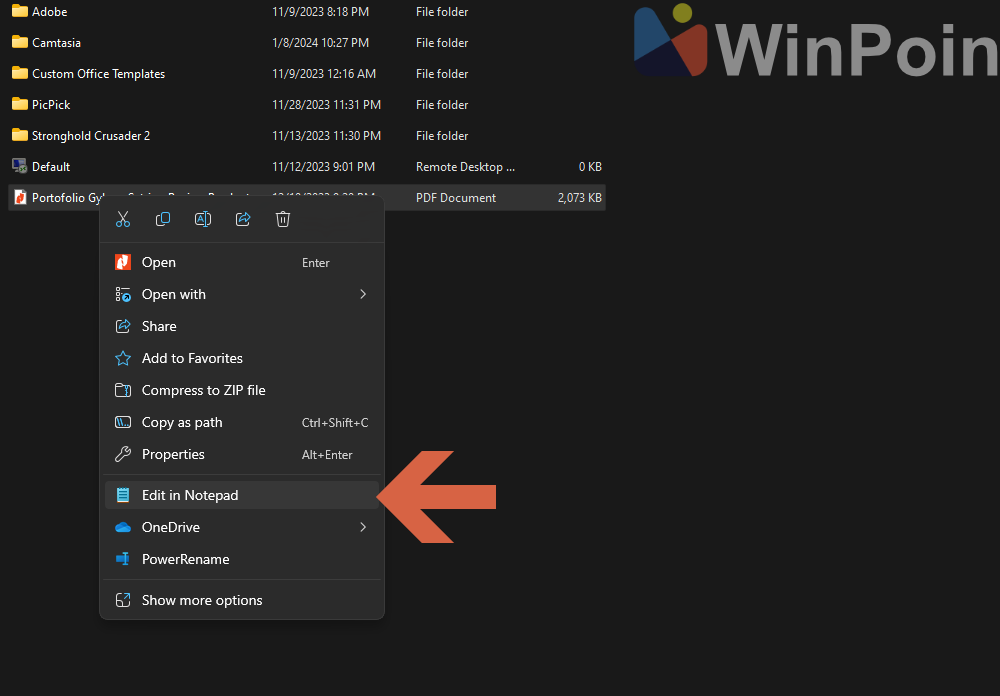
Hapus pengeditan dari Notepad di menu konteks Windows 11

Di Windows 11 23H2, setelah kami memperbarui versi Notepad 11.2311.33.0Notepad secara otomatis menjadi bagian dari menu konteks dengan opsi Edit di Notepad muncul di sana. Faktanya, ini bukanlah suatu masalah, dan memang merupakan suatu masalah fungsi merupakan hal baru yang diperkenalkan oleh Microsoft, namun tentunya tidak semua orang menyukai hal ini, apalagi jika kita suka menggunakan aplikasi note alternatif selain Notepad, karena pilihan di menu konteks ini akan menambah item lebih banyak, sehingga tidak akan terlihat minim dari sebelumnya. . Baca Juga: Cara mudah memperbarui browser web Anda secara paksa Jadi bisakah itu dihapus dan dihilangkan? Jawabannya tentu saja iya, berikut WinPoin rangkum langkah singkat menghapus Edit di Notepad di menu konteks Windows 11. langkah pertama. Pertama, unduh file arsip berikut. Langkah 2. Kemudian ekstrak file tersebut, di dalamnya Anda akan menemukan tiga file berbeda yang berisi: Membatalkan pengeditan di Notepad – dimungkinkan untuk membatalkan langkah ini dan menampilkan opsi Edit di Notepad lagi. Pengguna Saat Ini – Hapus edit dari Notepad – opsi untuk menghapus Edit di Notepad akun pengguna yang saat ini sedang digunakan. Semua pengguna – Hapus edit dari Notepad – opsi untuk menghapus Edit di Notepad akun pengguna yang ditemukan di Windows 11. Langkah 3 Kemudian, untuk menghapus opsi Edit di Notepad, buka dan gabungkan salah satu dari dua opsi di atas (Pengguna Saat Ini / Semua). Klik Ya dan mulai ulang Windows 11, opsi Edit di Notepad akan otomatis hilang dari menu konteks. Bagi Anda yang belum tahu, langkah ini sebenarnya adalah mengedit dan menambahkan kunci HKEY_CURRENT_USER\Software\Microsoft\Windows\CurrentVersion\Shell Extensions (pengguna saat ini) atau HKEY_LOCAL_MACHINE\SOFTWARE\Microsoft\Windows\CurrentVersion\Shell Extensions (semua pengguna) berdasarkan nama terkunci, lalu kita menambahkan String baru dengan nama di kunci yang Diblokir {CA6CC9F1-867A-481E-951E-A28C5E4F01EA}. Untuk mengembalikan opsi Edit di Notepad secara sederhana menyatu file saja Membatalkan pengeditan di Notepad atau hapus kunci yang diblokir yang dibuat di Editor Registri lalu mengulang kembali Masuk kembali ke sistem / logout akun yang Anda gunakan, maka otomatis opsi tersebut akan muncul kembali. Jadi silakan dicoba guys dan apakah kalian suka dengan opsi Edit di Notepad atau lebih memilih menghapusnya? Komen dibawah ya kawan. Tautan: WinAero Jasa Pembuatan website

Hapus pengeditan dari Notepad di menu konteks Windows 11 Read More »

Fitur panggilan audio dan video X kini tersedia untuk Android!

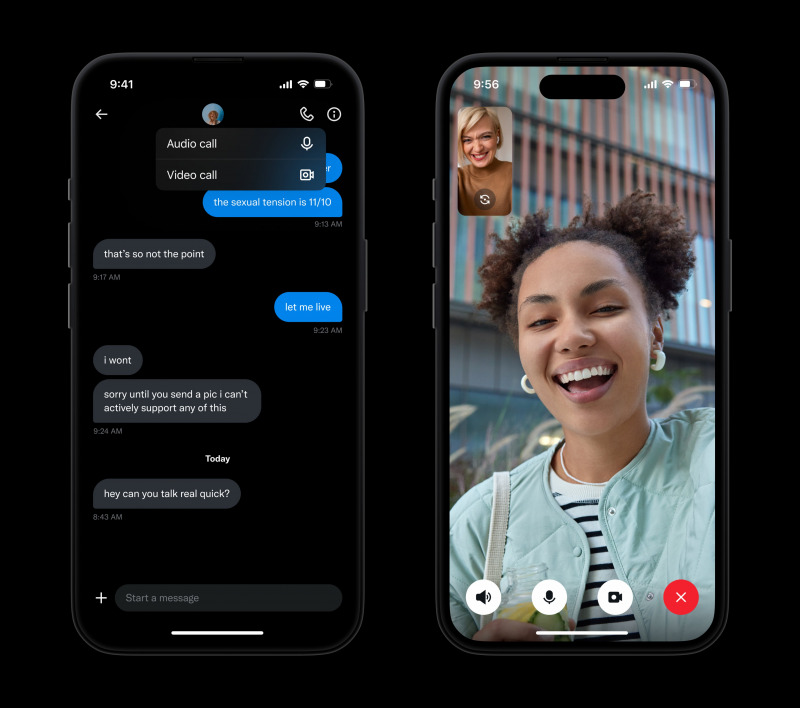
Sebelum ia mengganti namanya menjadi X beberapa bulan lalu Twitter berencana menghadirkan kemampuan panggilan suara dan video ke platformnya dimana rumornya Fungsi panggilan hanya untuk pengguna premium. Oleh karena itu, X baru-baru ini akhirnya meluncurkan fitur dukungan panggilan audio dan video untuk pengguna Android. Informasi ini awalnya dibagikan oleh @enriquebrgn, salah satu insinyur yang mengerjakan proyek tersebut. Menurut rumor sebelumnya, hanya pengguna platform premium Hanya mereka yang dapat memanfaatkan sepenuhnya fitur panggilan audio dan video, sehingga mereka yang bukan pengguna X berbayar, sebaiknya mulai dengan berlangganan salah satu dari tiga paket yang tersedia, yang meliputi: Basic, Premium, dan Premium+. Dan jika ingin melakukan panggilan dengan pengguna X yang lain, pengguna dapat membuka DM (Direct Message), kemudian dapat memulai panggilan suara atau video, seperti terlihat pada contoh gambar di bawah ini: Tapi teman-teman, luangkan waktu Anda karena sumber mengatakan fitur ini hanya akan diluncurkan secara bertahap dan akan tersedia untuk semua pengguna yang berlangganan dalam waktu dekat. Selain itu, fitur ini hanya berfungsi untuk pengguna yang sebelumnya telah memulai percakapan. Bagaimana menurutmu ? Sudahkah Anda mencoba fitur ini? Komen dibawah ya kawan. Sumber: TechCrunch Jasa Pembuatan website

Fitur panggilan audio dan video X kini tersedia untuk Android! Read More »

Cara mudah untuk melakukan hard update di browser web

Pernahkah Anda mengalami kelambatan saat mengunjungi suatu website? Faktanya, ketika sudah siap Memuatinformasi yang ditampilkan ternyata merupakan informasi yang ketinggalan jaman! Jika hal ini terjadi berarti ada masalah pada browser yang anda gunakan. Dimana browser tidak menggunakan apapun dari cache dan browser yang digunakan perlu dipaksa untuk melakukan Hard Refresh atau memuat ulang seluruh cache. Jika Anda belum tahu caranya, ikuti langkah-langkah yang disediakan oleh WinPoin di bawah ini: Di sebagian besar browser, Anda dapat melakukan tindakan sederhana dengan menekan dan menahan tombol untuk melakukan Hard Refresh Pergeseran pada keyboard dan klik ikon muat ulang atau perbarui toolbar browser yang Anda gunakan. Anda juga dapat melakukan Hard Refresh dengan menekan tombol Ctrl+F5 (Jika tidak berhasil, coba lagi Shift+F5 obsesi Ctrl+Shift+R). Setelah hard refresh, Anda akan melihat halaman web kosong dan proses memuat ulang memakan waktu sedikit lebih lama dari biasanya. Ini karena browser mengunduh ulang semua data dan gambar dari situs web yang Anda kunjungi. Jasa Pembuatan Website

Cara mudah untuk melakukan hard update di browser web Read More »

3 Cara Masuk Mode Layar Penuh di Windows 11

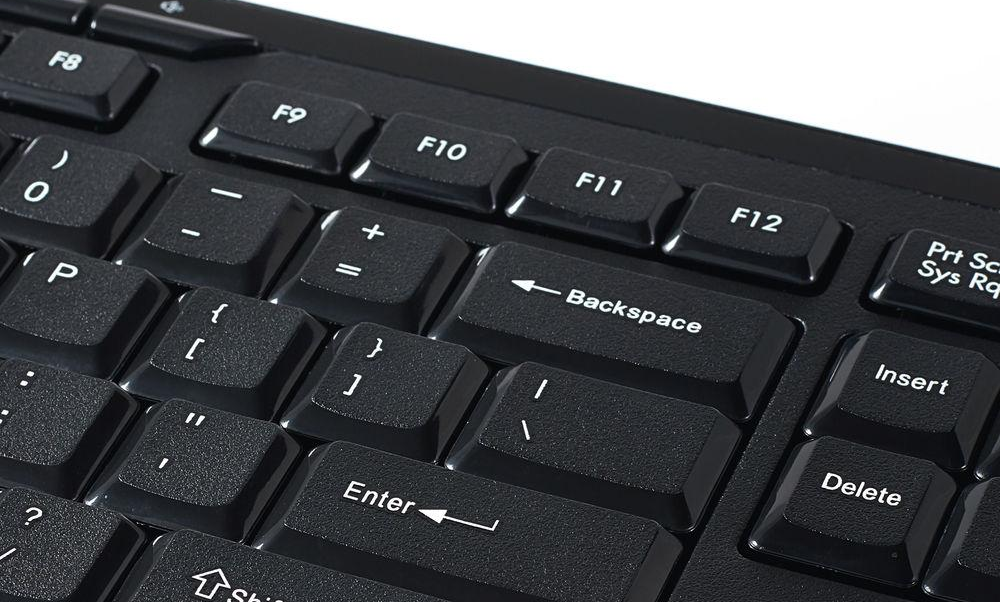
melalui Techcult Jika Anda termasuk orang yang suka melakukan multitask, maka mode split screen akan sangat membantu Anda. Namun, jika Anda fokus pada satu tugas saja, pilihannya jatuh pada mode layar penuh. Nah pada kesempatan kali ini WinPoin akan membagikan 3 cara masuk ke mode layar penuh di Windows 11! Cukup tekan F11 dengan bantuan Pencarian-Manual Jika Anda sering menggunakan mode layar penuh, perlu Anda ketahui bahwa mode ini dapat diaktifkan hanya dengan satu hotkey yaitu menekan tombol F11. Cukup buka aplikasi tertentu dan tekan F11 sekali untuk masuk ke mode layar penuh, lalu tekan lagi untuk keluar dari mode dan kembali ke mode normal. F11 berfungsi di browser web, beberapa aplikasi Microsoft seperti Microsoft Store, Microsoft 365, dan sebagian Windows (seperti File Explorer, Command Prompt, dan Panel Kontrol). Selain menekan F11, Anda juga dapat mencoba Alt + Enter untuk masuk ke mode layar penuh saat bermain game atau di terminal. Cari tombol layar penuh di layar Anda Pintasan F11 adalah cara termudah untuk masuk ke mode layar penuh, tetapi Anda harus tahu bahwa ini tidak berfungsi untuk semuanya. Jika aplikasi tidak merespons, solusinya adalah mencari tombol layar penuh khusus. Misalnya saja jika Anda melihatnya Gawai Untuk Windows 11, gunakan tombol perluas untuk membuat panel memenuhi seluruh layar. Atau ketika Anda menonton video di YouTube dan Netflix, situs-situs tersebut biasanya menyediakan tombol layar penuh. Sebenarnya shortcut F11 masih bisa memotong bagian browser yang tidak perlu, namun cara terbaik untuk menampilkan video dalam layar penuh adalah dengan menekan tombol tersebut. Sembunyikan menu agar terlihat seperti layar penuh Seperti yang disebutkan WinPoin sebelumnya, banyak program tidak mendukung mode layar penuh. Jika pintasan keyboard F11 tidak berfungsi, opsi lainnya adalah menyembunyikan berbagai elemen di layar untuk memperluas aplikasi sebanyak mungkin. Contoh bagusnya adalah Google Spreadsheet (atau Dokumen, dll.), di mana menekan panah kecil pada bilah pemformatan akan menyembunyikan semua yang ada di atasnya, termasuk bilah menu dan opsi berbagi. Beberapa opsi lain juga Melihat > Kuliah > rumus batang untuk menonaktifkan bilah rumus dan Melihat > Layar penuh Anda dapat menyembunyikan semuanya kecuali area tabel (tekan Esc untuk menutupnya). Baca selengkapnya: Jika Anda masih membutuhkan lebih banyak ruang layar, Anda juga dapat menyembunyikan taskbar Windows 11. Meskipun bilah tugas berada di bagian bawah dan mungkin tidak terlalu mengganggu, menyembunyikannya akan memberi lebih banyak ruang pada aplikasi Anda. Nah itulah beberapa cara masuk ke mode layar penuh di Windows 11. Bagaimana caranya, sangat sederhana bukan? Semoga bermanfaat 😁 Jasa Pembuatan website

3 Cara Masuk Mode Layar Penuh di Windows 11 Read More »

Tips dan Trik – Tema Indonesia

Dear Sob, jika anda sering merasakan sakit pada perut dan merasa mual setelah makan, maka kemungkinan besar anda menderita penyakit maag. Menurut Kementerian Kesehatan, kondisi ini cukup umum terjadi di Indonesia. Namun jangan khawatir, pada artikel kali ini kami akan membahas beberapa tips dan trik mengobati sakit maag. Apa itu Lambung Naik? Refluks lambung atau GERD (Gastroesophageal Reflux Disease) adalah suatu kondisi dimana asam lambung naik ke kerongkongan dan menimbulkan rasa terbakar di dada. Kondisi ini bisa disebabkan oleh kelebihan berat badan, konsumsi makanan pedas, merokok, dan stres. Jika tidak diobati, sakit maag dapat merusak kerongkongan dan menyebabkan komplikasi serius seperti kerongkongan Barrett. Tips mengatasi sakit perut Berikut beberapa tips yang bisa Anda lakukan untuk melawan sakit maag: 1. Hindari makanan pedas Makanan pedas dapat menyebabkan produksi asam lambung lebih banyak dan memperburuk gejala maag. Sebaiknya hindari makanan pedas dan gantikan dengan makanan yang lebih lembut dan mudah dicerna seperti sayur dan buah. 2. Kurangi kafein dan alkohol Kafein dan alkohol dapat merangsang produksi asam lambung dan memicu gejala maag. Sebaiknya kurangi atau hindari kafein dan alkohol jika Anda mengalami maag. 3. Jangan merokok Rokok dapat memperburuk gejala sakit maag karena merangsang produksi asam lambung dan menurunkan fungsi sfingter esofagus bagian bawah, sehingga mencegah asam lambung naik ke kerongkongan. Jadi jangan merokok jika ingin mengatasi sakit maag. 4. Hindari makanan tinggi lemak dan kolesterol Makanan tinggi lemak dan kolesterol dapat memperlambat pencernaan dan menyebabkan produksi asam lambung lebih banyak. Sebaiknya hindari makanan tinggi lemak dan kolesterol dan gantikan dengan makanan yang lebih sehat seperti ikan, ayam, dan sayuran hijau. 5. Makan makanan yang mengandung serat Makanan yang mengandung serat dapat memperlancar pencernaan dan menurunkan produksi asam lambung. Yang terbaik adalah mengonsumsi makanan yang mengandung serat, seperti buah-buahan, sayuran, dan biji-bijian. 6. Hindari makan malam terlalu larut Makan malam terlalu larut dapat meningkatkan produksi asam lambung dan memperburuk gejala maag. Sebaiknya hindari makan malam terlalu larut dan berikan waktu yang cukup untuk pencernaan sebelum tidur. 7. Jangan berbaring setelah makan Berbaring setelah makan dapat meningkatkan produksi asam lambung dan memperburuk gejala maag. Sebaiknya tunggu minimal 2 jam setelah makan sebelum tidur atau tertidur. FAQ Pertanyaan Menjawab Apakah sakit maag bisa disembuhkan? Ya, sakit maag bisa disembuhkan dengan perubahan gaya hidup dan pengobatan yang tepat. Bisakah antasida mengobati sakit maag? Obat antasida dapat membantu mengurangi gejala maag, namun tidak dapat menyembuhkan kondisi tersebut secara permanen. Apakah sakit maag bisa menyebabkan kanker? Jika tidak diobati, sakit maag dapat meningkatkan risiko kanker esofagus, terutama jika sel-sel di esofagus mengalami kerusakan. Kesimpulan Sakit maag memang bisa mengganggu aktivitas sehari-hari jika tidak ditangani dengan baik. Namun, dengan mengubah gaya hidup dan menghindari faktor pemicu sakit maag, Anda bisa mengatasi kondisi tersebut dan menjalani hidup lebih nyaman. Jangan lupa untuk memeriksakan diri ke dokter jika gejala sakit maag yang Anda alami tidak kunjung membaik atau semakin parah. Usul Jika Anda menderita maag, hindari stres dan lakukan aktivitas yang dapat membantu Anda rileks, seperti meditasi atau yoga. Selain itu, jangan lupakan olahraga teratur dan pola makan yang sehat dan teratur. Sampai jumpa di artikel menarik lainnya! Jasa Pembuatan Website

Tips dan Trik – Tema Indonesia Read More »

Cara mengembalikan favorit yang terhapus di Microsoft Edge

Jika Anda secara tidak sengaja kehilangan atau menghapus favorit Anda (halaman yang diberi bookmark) di Microsoft Edge, jangan khawatir. Pasalnya, Microsoft baru-baru ini meluncurkan fitur baru bernama Favorite Recovery. Nah, pada kesempatan kali ini WinPoin akan memberikan cara mengembalikan atau mengembalikan favorit yang hilang atau terhapus di Microsoft Edge. Silakan ikuti langkah-langkah di bawah ini: Pilih ikon Favorit di sudut kanan atas browser Edge untuk membuka menu Favorit, atau Anda dapat membuka menu dengan menekan Ctrl+Shift+O. Pilih ikon Pulihkan Favorit yang Dihapus. Kemudian centang kotak item atau folder yang ingin Anda pulihkan. Kemudian klik saja tombol Pulihkan. Siap. Untuk lebih jelasnya, cara ini hanya dapat mengembalikan Favorit yang hilang atau terhapus dalam 28 hari terakhir. Jika Anda ingin memulihkan Favorit yang lebih lama dari 28 hari, buat cadangan lokasi Bookmark di drive C ke drive yang diinginkan. Setelah itu, yang perlu Anda lakukan hanyalah membuka file tersebut menggunakan Notepad atau perangkat lunak pengedit teks apa pun. Setelah dibuka, Anda akan melihat semua bookmark yang Anda simpan. Jasa Pembuatan website

Cara mengembalikan favorit yang terhapus di Microsoft Edge Read More »

Unduh dan instal ulang Wordpad di Windows 11

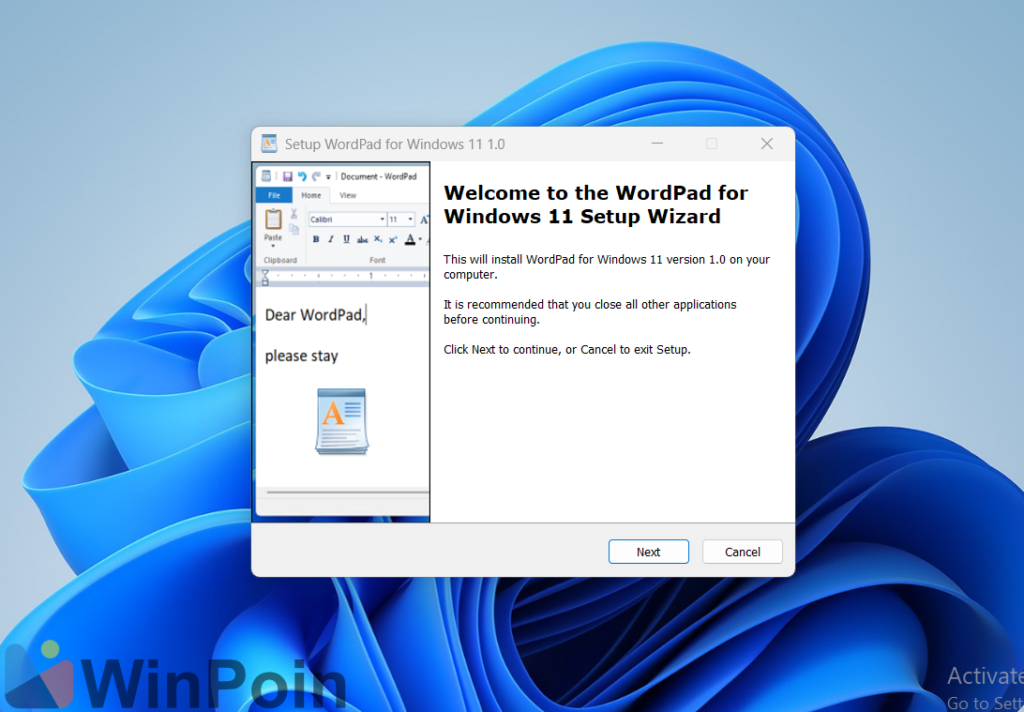
Seperti yang kita tahu, Microsoft secara resmi menghentikan WordPad dimana penghapusan dilakukan melalui Windows Update yang dimulai dengan update Windows 11 Insider build 26020. Sejak saat itu, WordPad tidak lagi menjadi bagian dari sistem operasi, dan Microsoft telah menambahkannya Wordpad tidak dapat diinstal ulang Pada sistem Windows 11. Jadi meskipun Microsoft tidak memiliki cara resmi untuk memulihkan dan menginstal ulang WordPad, pengguna dapat dengan mudah menemukan file WordPad (.exe) seperti stok game di Windows 7 dan banyak hal lainnya melalui Internet dan jika Anda masih memilikinya, Anda menggunakan Wordpad dan Jika tidak ingin kehilangan aplikasinya, berikut WinPoin rangkum langkah singkat untuk memuat ulang Wordpad di Windows 11. langkah pertama. Pertama, buka halaman berikut dan kemudian unduh penginstal Wordpad. Langkah 2. Kemudian ekstrak file hasil download, jalankan installer, dan selesaikan proses instalasi. Kemudian klik Berikutnya. Jadi, seperti pada gambar di atas, Anda dapat dengan bebas memilih lokasi penyimpanan Wordpad, bahkan apakah Wordpad akan diinstal di mana pun. pengguna obsesi hanya untuk pengguna saat ini. Langkah 3 Setelah proses instalasi selesai, Wordpad terinstal dan terletak di menu Start. Fungsi dan fiturnya sendiri sama dengan Wordpad yang biasa kita gunakan, dimana paket Aplikasi ini dibuat dari file aplikasi yang sama dengan versi yang diterbitkan oleh Microsoft, tanpa penambahan atau modifikasi apa pun tentunya. Selain itu, aplikasi ini terdaftar dengan alias yang sama yaitu wordpad.exe Dan tulis.exe jika Anda ingin menjalankannya dari Dialog Run (Win + R). Sementara itu, Anda cukup menghapus aplikasi ini dari Pengaturan > Aplikasi > Aplikasi terinstal > dan menghapus instalannya langsung dari sana. Silahkan dicoba guys, semoga bermanfaat. Jasa Pembuatan website

Unduh dan instal ulang Wordpad di Windows 11 Read More »

Apakah metode instal ulang menggunakan Pembaruan Windows lebih baik daripada metode pembaruan di tempat?

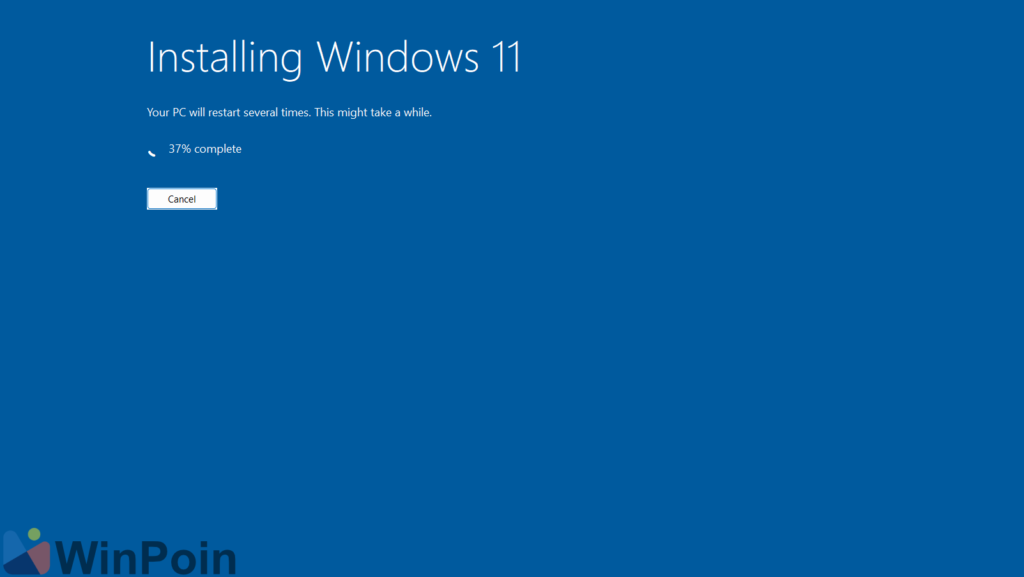
Jika kita ingat kembali, pada bulan Juli 2023, Microsoft memperkenalkan sebuah metode pemulihan baru yang memungkinkan pengguna menginstalnya lagi sistem dari Pembaruan Windows. Jadi, peningkatan ini pertama kali diperkenalkan pada Windows 11 Insider Canary Build 25905, namun kini secara perlahan mulai diluncurkan ke pengguna Windows 11 Insider Beta Build 22635.2915. WinPoin juga telah membuat artikel tutorial tentang Cara menginstal ulang Windows 11 menggunakan Pembaruan Windows yang menjelaskan langkah-langkah dan apa yang terjadi jika Anda memilih opsi ini. Tentunya ada beberapa pertanyaan mengenai fungsi ini, apakah cara install ulang melalui Windows Update lebih baik dibandingkan cara In Place Upgrade?, mengingat mungkin cara kerjanya hampir sama. . Kemiripannya? Pengoperasiannya bisa dikatakan sama persis, karena dengan metode In Place Upgrade, pengguna dapat mengupdate versi Windows 10 atau Windows 11 tanpa kehilangan datanya, sehingga data, aplikasi, dan data lainnya tidak terpengaruh oleh proses update. sementara beberapa bagian sistem diperbaiki dan diperbarui sesuai dengan build yang tersedia dalam file ISO yang digunakan oleh pengguna – tentu saja, pembaruan terkini juga dapat diunduh. Sedangkan untuk proses install ulang melalui Windows Update bisa dikatakan sama, karena prosesnya tidak mempengaruhi seluruh data pengguna termasuk aplikasi yang terinstal, hanya saja ada beberapa bagian sistem yang diperbaiki dan diperbarui sesuai build yang ditentukan. Perbedaan? Nah perbedaannya sendiri sudah sangat jelas guys, dimana cara In Place Upgrade ini menggunakan file ISO Windows 10/11 yang sudah di download sebelumnya oleh pengguna, yang mana pada saat melakukan instalasi update maka ukuran file yang di download tidak akan terlalu besar. berukuran besar karena file utama sudah ada sebelumnya. Misal kita menggunakan file ISO Windows 11 23H2 22631.1900, namun sistem yang kita gunakan menggunakan Build 22631.3007, sehingga proses update hanya download saja. pembaruan kumulatif Update terbaru disesuaikan dengan sistem yang digunakan saat ini, setidaknya proses update ini hanya memakan data internet 1-2 Gb saja. Namun menariknya, pada proses In Place Upgrade, kita dapat memilih untuk tidak mendownload upgrade sama sekali jika kita memilih “Not Now” di awal proses instalasi, sehingga nomor build sistem berubah sama. nomor seperti file ISO yang tentunya tidak kita perlukan, tidak memerlukan koneksi internet sama sekali. Sedangkan cara Reinstall menggunakan Windows Update akan bekerja dengan cara yang sama, namun yang diunduh adalah full installer sistem operasi, termasuk pembaruan bertingkat. Seperti terlihat pada gambar di atas, proses ini kurang lebih mirip dengan proses Windows Update pada umumnya, yang membedakan hanyalah pada update yang diunduh terdapat informasi tambahan berupa (versi patch) yang menunjukkan bahwa file installer yang diunduh adalah versi yang ditambal. Pada dasarnya, proses ini akan mengunduh penginstal Windows 11 yang sesuai membersihkan dan bersihkan dari server Microsoft bersama-sama kumulatif dan peningkatan opsional ke yang sudah ada. Proses ini setidaknya memerlukan penggunaan data sebesar 6-8 GB. Mana yang lebih baik? Sebenarnya keduanya mempunyai kelebihan dan kekurangan masing-masing, dengan metode In Place Upgrade ini selain dapat menghemat penggunaan data internet, proses ini tentunya juga dapat memperbaiki sistem yang rusak dari file ISO yang sebelumnya telah di download oleh pengguna, namun selain itu . metode ini memungkinkan Anda untuk meningkatkan ke versi yang lebih baru, seperti Windows 11 21H2 ke 22H2, tanpa melalui Pembaruan Windows. Kekurangan dari cara ini adalah prosesnya terkesan lebih rumit karena pengguna harus mempersiapkan dan melakukan banyak hal. Sedangkan proses instalasi ulang melalui Windows Update merupakan solusi termudah bagi pengguna yang tidak memiliki file ISO dan ingin memperbaiki file sistem tanpa file ISO. instalasi bersih dengan cara yang paling sederhana. Metodenya tidak ada instal ulang melalui pembaruan windows Anda tidak dapat menggunakan cara ini untuk mengupgrade sistem Anda ke versi yang lebih baru, seperti dari Windows 11 21H2 ke 22H2, karena proses ini hanya menempel pada versi dan nomor build yang saat ini digunakan oleh sistem utama. Mana yang terbaik untuk saya? Jadi bagi saya metode In Place Upgrade dari file ISO pasti lebih baik karena file ISO bisa digunakan oleh banyak sistem dan perangkat. Bagaimana menurutmu? Silakan bagikan pemikiran Anda di bawah ini kawan. Jasa Pembuatan website

Apakah metode instal ulang menggunakan Pembaruan Windows lebih baik daripada metode pembaruan di tempat? Read More »

Opsi baru, nanti Anda dapat menyeret gambar ke baki sebagai co-pilot!

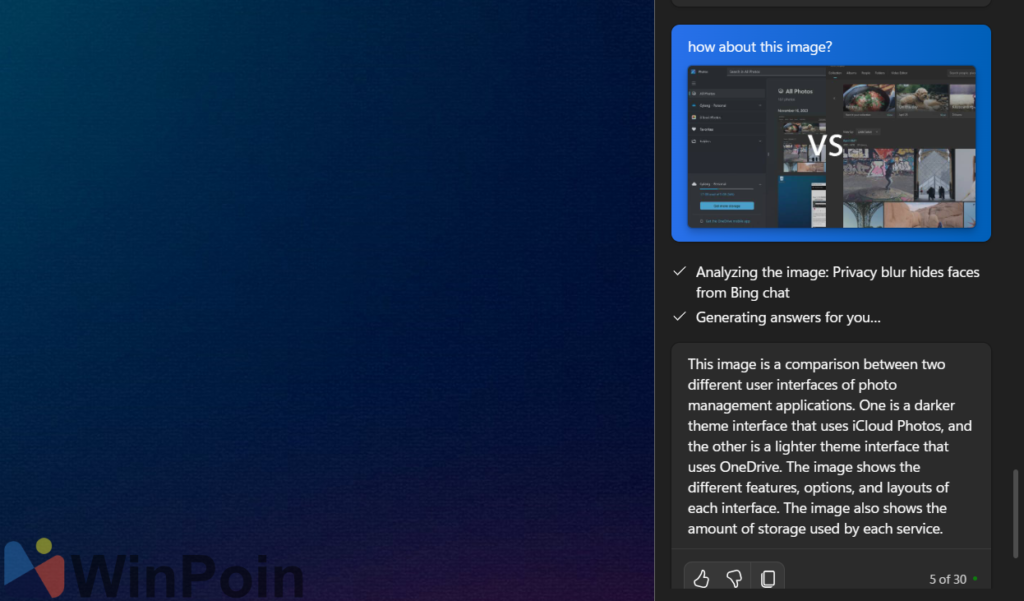
Menurut leaker, pembaruan baru untuk Microsoft Copilot telah dirilis @PhantomOfEarth Di X (sebelumnya Twitter), Microsoft sedang mengembangkan fitur baru yang merupakan bagian dari Windows 11 Insider Build 23615 CopilotNudges. Nah CopilotNudges sendiri merupakan fitur yang diperkenalkan pada minggu lalu, kedepannya seperti apa fitur ini? Co-pilot mendapat menu Tindakan Cepat di bilah tugas. Selain Quick Actions, video yang dibagikan @PhantomOfEarth menunjukkan bahwa kita bisa melakukannya nanti seret dan lepas gambar untuk co-pilot untuk kemudian berinteraksi dengan chatbot. Mirip dengan video di atas, jika Anda menyeret gambar di taskbar ke area ikon Copilot, maka otomatis gambar akan ditempatkan di sana. Jadi kita tidak perlu mengklik secara manual untuk menambahkan gambar seperti yang kita lakukan sekarang. Bagi pengguna yang sering menambahkan gambar di Copilot tentunya akan sangat berguna karena mempercepat proses import data. Jadi kapan fitur ini akan diperkenalkan?, saat ini fitur tersebut hanya tersedia sebagai uji coba di Windows 11 Insider Dev Build 23615, namun untuk pengguna Stable mungkin fitur ini akan menjadi bagian dari Windows 11 24H2, kita lihat saja guys. Bagaimana menurutmu? komentar dibawah? Jasa Pembuatan website

Opsi baru, nanti Anda dapat menyeret gambar ke baki sebagai co-pilot! Read More »

Scroll to Top