jasa membuat websit

Ikon Lonceng Notifikasi di Taskbar Windows 11 versi 22635.3790 bisa disembunyikan!

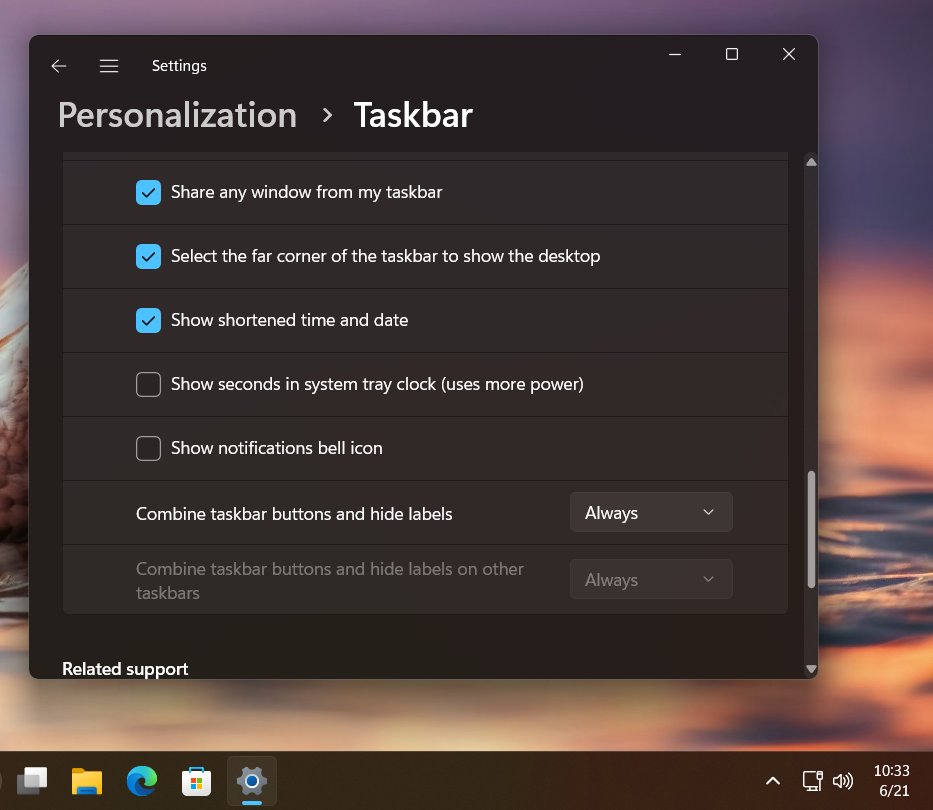
Selain integrasi Phone Link di menu Start, pembaruan KB5039307 yang dirilis untuk pengguna Windows 11 Insider Beta membawa beberapa perubahan menarik yang saat ini tersembunyi. bendera percobaan yang dapat Anda aktifkan dengan ViveTool. Baca Juga: Microsoft memberikan detail tentang game Windows 11 di ARM Yang pertama adalah kemampuan bersembunyi Ikon bel notifikasi di baki, yang dapat Anda aktifkan dengan ID 49082522. Setelah aktivasi, buka Pengaturan > Personalisasi > Bilah Tugas dan nonaktifkan centang “Tampilkan ikon lonceng notifikasi”. untuk menyembunyikannya. Dan harus diingat meskipun iconnya tersembunyi di taskbar, tentunya fungsi notifikasi tidak akan hilang karena semuanya akan tetap tampil seperti biasa. Anda bisa membuat yang kedua sekarang tanggal dan waktu itu dipersingkat atau disederhanakan dengan mengaktifkan pengidentifikasi 48525682 pada baki. Jika diaktifkan, buka Pengaturan > Personalisasi > Taskbar dan aktifkan “Menampilkan waktu dan tanggal yang dipersingkat” seperti pada gambar di atas. Menarik bukan? Anda dapat mengaktifkan kedua fitur di atas menggunakan ViveTool yang dapat Anda unduh dari halaman GitHub berikut. Langkahnya sama seperti biasanya, cukup ketik “vivetool /enable /id:xxx”. Selain dua hal di atas, jika Anda belum mendapatkan pengalaman Start Menu baru dengan integrasi Phone Link, Anda perlu mengaktifkan ID 48697323 dan 48433719. Sumber: @PhantomOfEarth / Jasa Pembuatan website

Ikon Lonceng Notifikasi di Taskbar Windows 11 versi 22635.3790 bisa disembunyikan! Read More »

Kementerian Komunikasi dan Informatika mengancam akan memblokir Telegram karena perjudian online

Menteri Komunikasi dan Informatika Budi Arie Setiadi menegaskan akan memblokir Telegram pada minggu ini jika Telegram terus mengabaikan peringatan pemerintah tentang perjudian online dan pornografi di Telegram. Ancaman ini kembali ditegaskan pemerintah Indonesia setelah dua kali mengirimkan surat peringatan ke Telegram, yang sayangnya belum mendapat tanggapan dari pihak terkait. Kami menelepon Telegram, mengirim email kedua untuk menindaklanjutinya. Ada hingga 600 pending yang harus segera diselesaikan. Kami akan memberi Anda waktu satu minggu untuk merespons kata Semuel Abrijani melalui CNBC Semuel Abrijani, Direktur Jenderal Aplikasi Informasi Kominfo Kantor Kominfo, (gambar via CNBC) Telegram sendiri merupakan salah satu media pesan digital yang menjadi alternatif terbaik pengganti WhatsApp, dimana kelebihannya cukup banyak, antara lain dukungan grup dan channel dengan jumlah pengguna yang hampir tidak terbatas, serta jumlah penyimpanan yang sangat besar. Namun sayangnya Telegram sering digunakan untuk membagikan konten perjudian online yang cukup meresahkan masyarakat. Selain itu, Telegram kerap digunakan untuk membagikan konten pornografi secara ilegal. Di tengah aktivitas yang meresahkan tersebut, pemerintah Indonesia melalui Kementerian Komunikasi dan Informatika berupaya untuk terus menindak perjudian online dan konten pornografi, meski tampaknya hampir tidak membuahkan hasil. Sebelumnya diblokir! Tentunya sebagai pengguna Telegram kita sudah sering mendengar bahwa pemerintah akan memblokir media sosial ini, misalnya 7 tahun yang lalu Telegram juga diblokir oleh pemerintah karena diduga menjadi alat komunikasi kelompok teroris. Namun setelah 1 bulan pemerintahan shutdown, larangan tersebut akhirnya dicabut dan pengguna dapat mengakses Telegram kembali, hal ini terjadi setelah tercapai kesepakatan antara Pemerintah dalam hal ini Kementerian Komunikasi dan Informatika atau Telegrap. Dan jika Telegram kini kembali dilarang karena perjudian online dan pornografi, apakah masih terbuka kemungkinan perjudian online dan pornografi? Saya rasa tidak, dan pemerintah harus mencari cara lain yang lebih baik dan efektif untuk memblokir konten ini selain memblokir. Jadi mereka memblokir Telegram lagi. Kita lihat saja apa yang diputuskan Kementerian Komunikasi dan Informatika, apakah mereka bertindak tegas atau menghadirkan alternatif yang lebih baik? Menariknya, baru-baru ini Kanit Reskrim Polres Barelang Kompol R. Moch Dwi Ramadhanto dimutasi meski dua bulan lalu ia telah menggerebek bisnis judi online senilai Rp 2 miliar itu dengan menangkap 12 pelaku yang berstatus operator dan pengelola. (melalui Kompas). Bagaimana menurutmu? coba komen dibawah guys. Sumber: Kompas Jasa Pembuatan website

Kementerian Komunikasi dan Informatika mengancam akan memblokir Telegram karena perjudian online Read More »

Hapus OpenRecall dari Windows 11

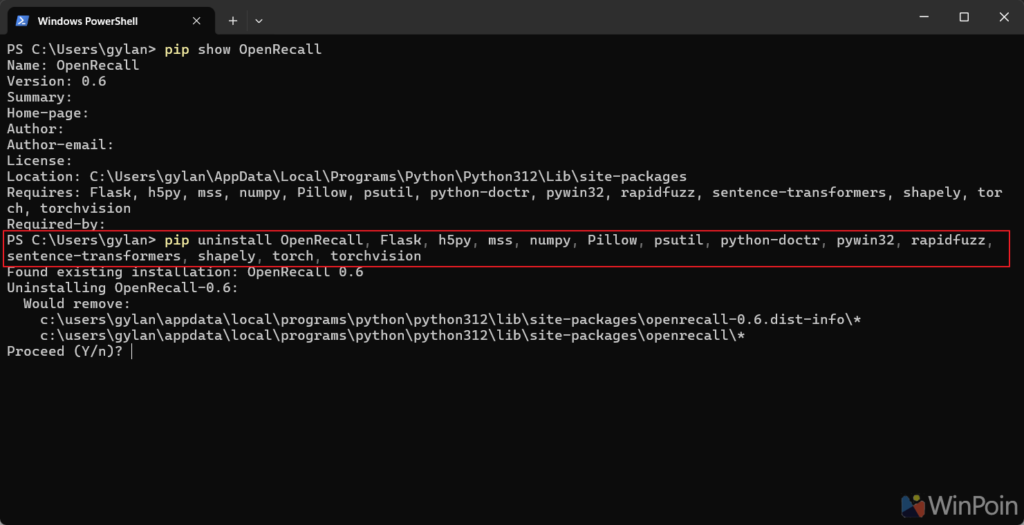
Sebelumnya kita sudah membahas cara install OpenRecall di Windows 11, namun setelah menguji fitur ini lebih mendalam, sepertinya fitur ini cukup membebani perangkat karena penggunaan CPU dan RAM akan semakin tinggi saat aplikasi ini dijalankan. Mirip dengan contoh di atas, ketika OpenRecall berjalan, Python mengkonsumsi rata-rata 30% CPU dan RAM lebih dari 2GB, bahkan dalam kasus terburuk dapat melebihi 4GB, dan ini tentu saja membebani perangkat saya, yang tidak bertenaga. Maka dari itu, jika kalian merasa aplikasi ini memberatkan dan kita tidak memerlukan aplikasi lain selain Windows Recall, maka sebaiknya hapus saja ya guys. Cara menghapus OpenRecall dari Windows 11 Nah pada artikel kali ini saya akan menjelaskan beberapa langkah yang bisa Anda lakukan untuk menghapus OpenRecall dari Windows 11 hingga ke root, karena seperti yang kita tahu, OpenRecall merupakan bagian dari paket Python yang tentunya memiliki ketergantungan yang cukup banyak. langkah pertama. Pertama, buka Terminal Windows. Langkah 2. Untuk melihat dependensi OpenRecall, ketikkan perintah berikut: pip show OpenRecall Jadi yang saya tandai pada gambar di atas adalah ketergantungan OpenRecall, yang meliputi: Labu, h5py, mss, numpy, pad, psutil, python-doctr, pywin32, rapidfuzz, pengubah kalimat, berbentuk, obor, torchvision Langkah 3 Kemudian, untuk menghapus OpenRecall dan menghapus semua dependensi di atas, ketikkan perintah berikut: pip uninstall OpenRecall, Flask, h5py, mss, numpy, Pillow, psutil, python-doctr, pywin32, rapidfuzz, sentence-transformers, shapely, torch, torchvision Lalu klik Y untuk melanjutkan proses penghapusan. Karena saya tidak menambahkan parameter tambahan apa pun, kita harus terus menekan tombol Y saat menghapus dependensi. Pasti memeriksanya kawan. Nah setelah itu OpenRecall sudah terhapus seluruhnya dari sistem, baik file maupun isi instalasinya pun hilang seluruhnya. Maka Anda tidak memerlukan Python dan Git, cukup hapus saja dari Windows 11. Silahkan dicoba guys, semoga artikel ini bermanfaat dan adakah tips yang lebih cepat? Teman-teman juga berkomentar di bawah. Jasa Pembuatan website

Hapus OpenRecall dari Windows 11 Read More »

Tempat Wisata Di Jogja Yang Sangat Populer – Topik Indonesia

Tempat wisata di Jogja yang sangat populer, jika anda berencana berlibur ke jogja pasti mengenal tempat-tempat wisata yang bisa dikunjungi disana. Haknya dikenal sebagai kota pelajar yang kaya akan sejarah dan budaya. Tak hanya itu, Jogja juga punya banyak tempat wisata yang menarik untuk dikunjungi. Ini beberapa Tempat wisata populer di jogja yang harus Anda kunjungi. Candi Borobudur Candi Borobudur merupakan salah satu tempat wisata di Jogja yang wajib dikunjungi. Gereja ini merupakan salah satu keajaiban dunia dan Situs Warisan Dunia UNESCO. Candi ini dibangun pada abad ke-9 oleh Dinasti Syailendra dan merupakan candi Budha terbesar di dunia. Anda bisa menikmati keindahan pura ini sambil menikmati matahari terbit atau terbenam. Candi Prambanan Selain Candi Borobudur, ada juga Candi Prambanan Jogja yang tak kalah indahnya. Candi ini merupakan candi Hindu terbesar di Indonesia dan juga merupakan Situs Warisan Dunia UNESCO. Candi Prambanan terdiri dari tiga candi utama yaitu Brahma, Wisnu dan Siwa. Anda bisa menikmati keindahan candi ini sambil menyaksikan pertunjukan sendratari Ramayana di malam hari. Keraton Jogjakarta Keraton Yogyakarta merupakan istana resmi Sultan Yogyakarta dan menjadi salah satu tempat wisata sejarah yang wajib anda kunjungi. Di dalam Kraton, berbagai koleksi seni dan peninggalan Kesultanan Yogyakarta dapat dilihat. Anda juga bisa menyaksikan pertunjukan kesenian tradisional seperti tari, gamelan, dan wayang kulit. Pantai Parangtritis Pantai Parangtritis merupakan salah satu pantai terindah di Jogja. Pantai ini memiliki pasir putih lembut dan ombak besar. Anda bisa menikmati keindahan pantai ini sambil menikmati kuliner khas Jogja seperti gudeg dan bakpia. Gunung Merapi Bukit Merapi merupakan salah satu gunung berapi yang masih aktif di Indonesia. Bukit ini juga menjadi salah satu tempat wisata Jogja yang wajib dikunjungi. Anda bisa menikmati keindahan alam kawasan tersebut dan menyaksikan matahari terbit atau terbenam dari puncak Gunung Merapi. Tamansari Taman Sari dulunya merupakan kolam renang pribadi Sultan Yogyakarta. Nah, Taman Sari merupakan salah satu tempat wisata Jogja yang wajib untuk Anda kunjungi. Anda dapat melihat arsitektur berbagai bangunan dan menikmati keindahan kolam renang yang masih alami. Malioboro Malioboro merupakan pusat perbelanjaan dan tujuan wisata belanja di Jogja. Di sini Anda bisa membeli berbagai oleh-oleh seperti batik, gantungan kunci dan kerajinan tangan lainnya. Anda juga bisa menikmati kuliner khas Jogja seperti nasi gudeg dan bakpia di sekitar Malioboro. Benteng Vredeburg Benteng Vredeburg merupakan benteng yang masih bertahan dari masa penjajahan Belanda di Jog. Kini Benteng Vredeburg menjadi salah satu tempat wisata sejarah yang wajib anda kunjungi. Di dalam Benteng Vredeburg, Anda bisa melihat berbagai koleksi senjata dan benda sisa perjuangan kemerdekaan Indonesia. Taman Pelangi Taman Pelangi merupakan sebuah taman indah yang berada di Jalan Kaliurang. Ada banyak bunga dan tanaman indah di taman ini. Anda bisa menikmati keindahan taman ini sambil menikmati kuliner khas Jogja seperti sate klathak dan wedang ronde. Puncak Becici Puncak Becici merupakan tempat wisata yang wajib dikunjungi jika ingin menikmati keindahan alam Jogja. Ada pemandangan indah dari puncak Becici dan ada juga wisata flying fox yang bisa Anda coba. Anda juga bisa menikmati kuliner khas Jogja seperti sate klathak di sekitar Puncak Becici. Kebun Mangunan Kebun Buah Mangunan merupakan sebuah taman buah yang indah di Dlingo. Kebun Buah Mangunan memiliki beragam buah-buahan yang bisa langsung Anda petik, seperti durian, rambutan, dan salak. Keindahan kebun buah ini bisa Anda nikmati sambil menikmati kuliner khas Jogja seperti nasi goreng jambal. Kaliber Kalibiru merupakan tempat wisata yang wajib dikunjungi jika ingin menikmati keindahan alam Jogja. Di sini Anda bisa menikmati pemandangan hijaunya hutan dan mencoba menaiki Flying Fox. Anda juga bisa menikmati kuliner khas Jogja seperti nasi ikan di sekitar Kalibiru. Matahari terbit Borobudur Borobudur Sunrise merupakan paket wisata yang bisa Anda coba jika ingin menikmati keindahan matahari terbit di atas Candi Borobudur. Paket wisata ini biasanya dimulai sekitar pukul 04.00 dan Anda diajak mendaki ke puncak Candi Borobudur untuk menikmati keindahan matahari terbit. Museum Ullen Sentalu Museum Ullen Sentalu merupakan museum yang menyimpan berbagai koleksi seni dan peninggalan kerajaan Mataram dan Solo. Museum ini juga memamerkan berbagai lukisan dan patung indah. Anda juga bisa menikmati kuliner khas Jogja seperti sate klathak di sekitar Museum Ullen Sentalu. Gunung Kidul Gunung Kidul merupakan kawasan wisata alam yang berada di bagian selatan Jogja. Di sini Anda bisa menikmati keindahan pantai yang indah seperti Pantai Kukup, Pantai Krakal, dan Pantai Timang. Anda juga bisa menikmati keindahan air terjun seperti Air Terjun Sri Gethuk dan Air Terjun Kedung Pedut. Teluk Jogja Jogja Bay merupakan tempat wisata air yang wajib anda kunjungi jika ingin menikmati berbagai wahana permainan air seperti kolam ombak, kolam arus, dan waterpark. Anda juga bisa menikmati kuliner khas Jogja seperti sate klathak di sekitar Jogja Bay. FAQ 1. Tempat wisata di Jogja apa saja yang layak untuk dikunjungi? Banyak tempat wisata di Jogja yang wajib dikunjungi seperti Candi Borobudur, Candi Prambanan, Keraton Yogyakarta, Pantai Parangtritis, Gunung Merapi, Taman Sari, Malioboro, Benteng Vredeburg, Taman Pelangi, Puncak Becici, Kebun Buah Mangunan, Borobudur Sunrise, Ullen Sentalu Museum, Gunung Kidul dan Teluk Jogja. 2. Apa saja kuliner khas Jogja yang wajib kamu coba? Banyak kuliner khas Jogja yang wajib kamu coba seperti nasi gudeg, bakpia, sate klathak, nasi ikan, nasi ikan jambal dan wedang ronde. 3. Aktivitas apa saja yang bisa dilakukan di Jogan? Banyak aktivitas yang bisa Anda lakukan di kanan Anda, seperti mengunjungi tempat wisata, berbelanja di Malioboro, belajar sejarah dan budaya di Keraton Yogyakarta dan Benteng Vredeburg, kuliner khas Yogyakarta, serta keindahan alam seperti Gunung Merapi, Puncak Becici, dan Gunung Kidul. Kesimpulan Itulah beberapa tempat wisata di jogja yang wajib anda kunjungi. Jogja menawarkan banyak tempat wisata menarik dan juga memiliki kuliner khas yang lezat. Jangan lupa untuk mengunjungi tempat wisata ini saat anda berlibur ke Jogja. Usul Jangan lupa membawa kamera dan obat mabuk perjalanan jika ingin menikmati keindahan alam Jogja seperti Gunung Merapi dan Puncak Becici. Jangan lupa juga untuk mencoba kuliner khas Jogja seperti nasi gudeg dan bakpia. Sampai jumpa di artikel menarik lainnya! Jasa Pembuatan Website

Tempat Wisata Di Jogja Yang Sangat Populer – Topik Indonesia Read More »

Dapatkan Windows 11 24H2 sekarang!

Seperti yang kami laporkan sebelumnya, Microsoft merilis Windows 11 24H2 khusus untuk pengguna Copilot+, dan mereka juga akan mulai merilis versi ini untuk pengguna yang telah menggunakan Windows 11 24H2 sejak versi Insider. Baca Juga: Windows 11 24H2 Dirilis Lebih Awal Jadi bagi Anda yang saat ini masih menggunakan Windows 11 22H2 atau 23H2 dan ingin segera mencoba versi 24H2, ada beberapa langkah yang bisa Anda lakukan agar versi ini lebih cepat dibandingkan pengguna lainnya. Lalu bagaimana caranya guys, berikut tips dan langkah singkatnya? Beli perangkat Copilot+ Nah, bagi yang sultan dan punya banyak uang bisa membeli perangkat Copilot yang mulai dijual mulai 18 Juni 2024 tersebut. Anda dapat melihat daftar alat-alat tersebut pada artikel berikut. Microsoft telah mengonfirmasi bahwa seluruh perangkat Copilot+ akan menerima Windows 11 24H2 lebih cepat karena ada sejumlah fitur AI yang dirancang khusus untuk Copilot+ yang akan tersedia di versi ini. Baca Juga: Fitur Kecerdasan Buatan Hadir di Windows 11 24H2: Callback, Live Captioning, Efek Studio Menggunakan Versi Pratinjau Rilis Orang Dalam Meski ditarik pada pekan lalu, kemarin Microsoft kembali merilis Windows 11 24H2 untuk pengguna Windows 11 Insider Release Preview. Dengan ini, Anda hanya perlu bergabung dengan program Windows Insider dan resmi mendapatkan Windows 11 24H2. Caranya mudah, cukup masuk ke Settings > Windows Updates > Windows Insider. Kemudian sambungkan akun Windows Insider Anda dan pilih Pratinjau Rilis seperti yang ditunjukkan pada gambar di atas. Baca juga: Cara bergabung dengan program Windows Insider di Windows 11 Kemudian periksa pembaruan dan buka Pengaturan > Pembaruan Windows > Pengaturan lanjutan > Pembaruan opsional untuk mengunduh dan menginstal Windows 11 24H2 sebagai bagian dari pembaruan opsional. Keluar dari program orang dalam Jika Anda bergabung sebagai Insider Release Preview dan menggunakan Windows 11 versi 24H2, tentunya jika Anda tetap mempertahankan status Windows Insider, Anda akan tetap menerima update preview setiap bulannya. Baca Juga: Persyaratan Sistem Windows 11 24H2: Prosesor, RAM, dan Grafik yang Diperlukan Oleh karena itu, ada baiknya menghentikan program untuk menerima rilis stabil pembaruan Windows 11 24H2. Untuk melakukan ini, buka Pengaturan > Pembaruan Windows > Program Windows Insider > Unduh Pratinjau. Setelah itu, meskipun Anda masih menggunakan Windows 11 24H2, semua pembaruan yang dikirim ke perangkat Anda akan berupa pembaruan rilis stabil sesuai jadwal Microsoft, bukan pratinjau pembaruan versi orang dalam. Bersihkan instalasi menggunakan Windows Insider Pratinjau ISO Jika Anda ingin melakukan instalasi bersih, unduh file ISO dari situs Microsoft berikut, lalu unduh ISO Windows 11 Build 26100. Sekarang, setelah Anda mendapatkan file ISO, Anda dapat membuat media instalasi menggunakan Rufus, bahkan melewati TPM 2.0 dan UEFI dengan alat ini untuk membersihkan instalasi Windows 11 24H2 dari awal. Berikut beberapa tips dan trik agar Windows 11 24H2 lebih cepat dibandingkan pengguna lain. Menurut rumor yang beredar, perilisan Windows 11 24H2 sendiri diperkirakan akan dirilis antara bulan September hingga November tahun ini untuk pengguna perangkat x64, namun tentunya seperti yang dijelaskan di atas, Anda bisa mendapatkannya lebih cepat dengan cara khusus ini. Komentar guys, apakah kalian sudah menggunakan Windows 11 24H2? Jasa Pembuatan website

Dapatkan Windows 11 24H2 sekarang! Read More »

Menginstal OpenRecall di Windows 11

Sebelumnya kita telah membahas gambaran singkat tentang aplikasi OpenRecall, sebuah aplikasi yang memungkinkan Anda mengakses fungsi yang mirip dengan Windows Recall, tetapi tanpa NPU, dan tersedia online. lintas platform. Sekilas kita ulas kembali bahwa OpenRecall mempunyai fungsi yang hampir sama dengan Microsoft Recall yang sayangnya tidak muncul dan ditunda hingga waktu yang belum ditentukan. OpenRecall memiliki fitur seperti perjalanan waktu, di mana Anda dapat mengunjungi aktivitas yang dilakukan sebelumnya, kecerdasan buatan, fungsi pencarian semantik dengan OCR lokal khusus, dan Penyimpanan Kontrol Penuh, di mana Anda tentu saja dapat mengelolanya sepenuhnya. Baca Juga: Microsoft menunda peluncuran fitur penarikan Copilot+ Lalu bagaimana cara menginstal dan menggunakannya? Nah, kali ini WinPoin sedikit membahasnya guys, apalagi kalau kamu penasaran bagaimana cara kerja aplikasinya. Menginstal OpenRecall di Windows 11 langkah pertama. Pertama, Anda perlu menginstal Python 3.11 atau lebih tinggi, dan jika Anda belum menginstalnya, Anda dapat mengunduh Python dari halaman berikut. *Jangan lupa centang “Tambahkan Python.exe ke PATH”. Langkah 2. Setelah menginstal Python Anda perlu menginstal Git juga, kunjungi halaman berikut untuk mendownload Git. Langkah 3 Setelah Anda menginstal keduanya, Anda dapat membuka Terminal Windows dan mengetikkan perintah berikut: python.exe -m pip install –upgrade –no-cache-dir git+ Kemudian tunggu hingga pengunduhan dan instalasi selesai. Proses ini mungkin memerlukan waktu tergantung pada spesifikasi perangkat dan koneksi internet Anda. Pastikan juga kuota internet Anda mencukupi karena ukuran downloadnya juga cukup besar. Langkah 4. Setelah proses instalasi selesai, Anda dapat membuka OpenRecall dengan mengetikkan perintah berikut di Terminal Windows. python.exe -m openrecall.app Kemudian buka browser favorit Anda dan masukkan URL berikut: Di halaman ini kita bisa melihat semua aktivitas kita di layar berdasarkan waktu OpenRecall dibuka. Selain itu, kita dapat mencari hal-hal yang berkaitan dengan aktivitas OpenRecall dengan mengetik formulir pencarian. Memuat aplikasi! Hal yang perlu anda ketahui adalah semakin lama aplikasi OpenRecall dijalankan maka semakin membebani perangkat, karena penggunaan CPU dan RAM akan semakin tinggi. Itulah beberapa langkah untuk menginstal OpenRecall di Windows 11. Silakan dicoba guys, mungkin dalam beberapa hari ke depan saya akan mengulas lebih detailnya, jadi pantau terus WinPoin. Jasa Pembuatan website

Menginstal OpenRecall di Windows 11 Read More »

Fitur baru di Windows 11 Insider Beta Build 22635.3785

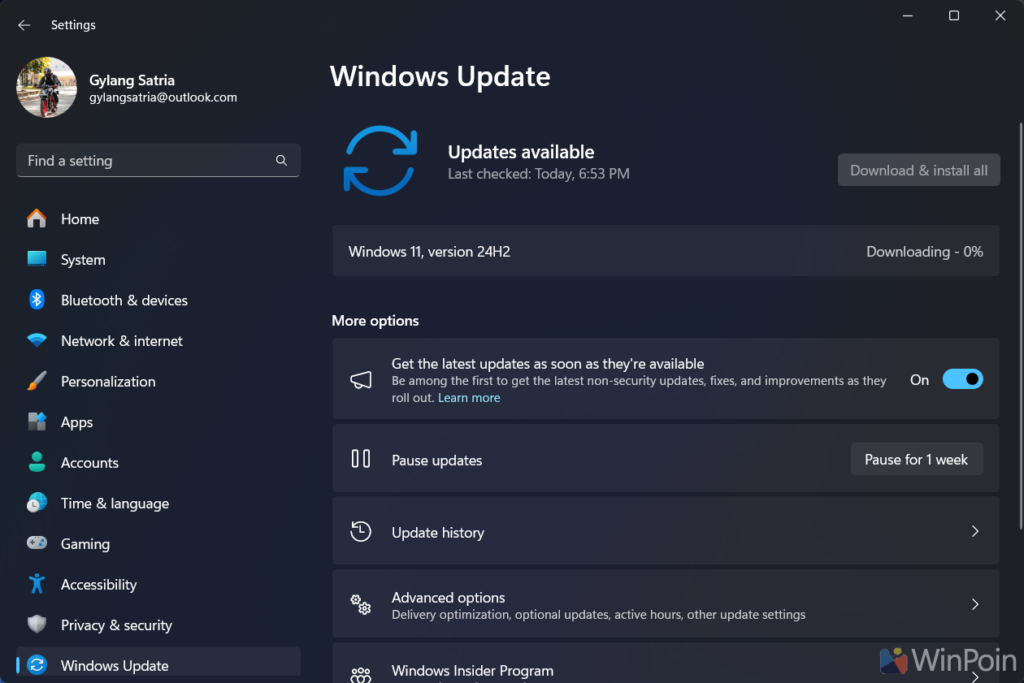
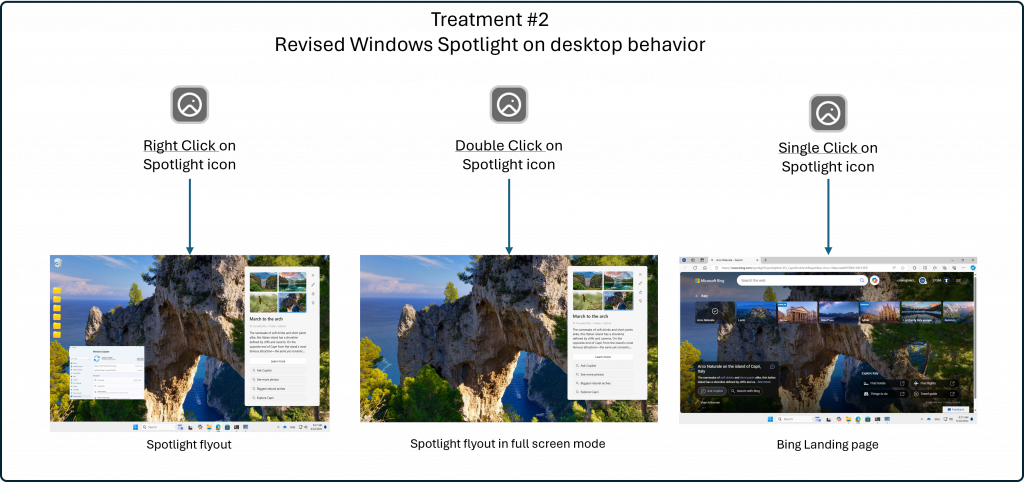
Beberapa hari yang lalu, Microsoft merilis pembaruan KB5039319 (build 22635.3785) untuk pengguna Windows 11 Insider Beta. Dan tentunya seperti yang sudah kita ketahui, insider update ini terbagi menjadi dua bagian, yaitu fitur untuk semua pengguna, dan fitur baru khusus pengguna yang mengaktifkan opsi “update terbaru sebagaimana tersedia” di halaman Pengaturan. Jadi build 22635.3785 sendiri tentunya menghadirkan banyak sekali fitur-fitur baru yang menarik untuk kita bahas lebih lanjut guys, dan mari kita mulai khusus untuk pengguna yang mengaktifkan opsi “update terbaru sesuai ketersediaan”. Menu Mulai yang ditingkatkan Yang pertama adalah ketika kita klik kanan pada aplikasi yang disematkan pada menu Start, maka akan muncul daftar pop-up yang sesuai dengan aplikasi tersebut, seperti pada PowerPoint di bawah ini, dimana pengguna dapat langsung mengklik file terbaru yang dimiliki pengguna. diedit. Juga, ada beberapa fitur tidak terdokumentasi termasuk opsi seret dan lepas Aplikasi yang disematkan ke taskbar dan tampilan grid di menu Start (hanya untuk pengguna yang mengaktifkannya dengan ViveTool) kini bekerja lebih baik dan sempurna. Jadi seperti pada gambar di atas, sebelumnya pengguna tidak bisa melakukan ini dan hanya bisa melakukan pull down aplikasi semua aplikasi Buka saja baki untuk menyematkan. Juga, jika diaktifkan oleh pengguna tampilan bergaris jadi sekarang tampilannya lebih sempurna dibandingkan build sebelumnya. Baca Juga: Microsoft Uji Coba Tampilan Grid di Semua Aplikasi, Menu Mulai Windows 11 Kedua tambahan ini tidak tercantum di halaman dokumentasi, melainkan keberuntungan sang leaker @PhantomOfEarth berhasil menemukan perubahannya. Sorotan meja Yang kedua adalah penyempurnaan pada Desktop Spotlight, dimana Microsoft mencoba memodifikasi pengalaman Windows Spotlight dengan memudahkan pengguna melihat fitur ini, termasuk mengubah gambar, merespons suka/tidak suka, dan banyak lagi. Berbagi Windows Selain itu, pengguna dapat dengan mudah berbagi file/konten dengan perangkat Android melalui berbagi Windows. Untuk menggunakan fitur ini, pengguna harus menyinkronkan perangkatnya melalui Phone Link. Jika tidak, fungsi ini tidak akan tersedia. Banyak perbaikan lainnya Selain hal di atas, ada sejumlah penyempurnaan khusus pengguna yang mengaktifkan opsi “pembaruan terkini tersedia”, termasuk: Memperbaiki bug yang menyebabkan bilah tugas tidak muncul untuk beberapa orang dalam dalam beberapa penerbangan terakhir. Memperbaiki bug di mana pembaca layar tidak melaporkan saat membuka item atau menavigasi jalur navigasi dalam dialog buka atau simpan. Memperbaiki bug yang menyebabkan pembaca layar tidak melaporkan apa pun saat membuka atau menavigasi ke item di header kolom di Manajer File. Memperbaiki masalah pada penerbangan terakhir di mana jika Anda mengklik ikon profil Anda di menu Mulai dan memilih “Ubah Pengaturan Akun”, pengaturan akun tidak akan terbuka. Selain itu, sejumlah perbaikan tersedia untuk semua pengguna, termasuk: Pembaruan ini memperbaiki masalah yang mungkin mencegah sistem melanjutkan dari hibernasi. Ini terjadi setelah menyalakan BitLocker. Pembaruan ini memperbaiki masalah yang memengaruhi Anda lsass.exe. Ini membocorkan memori. Hal ini dilakukan selama panggilan Protokol Jarak Jauh Otoritas Keamanan Lokal (Kebijakan Domain) (LSARPC). Pembaruan ini memperbaiki masalah yang memengaruhi Anda lsass.exe. Jangan menjawab. Hal ini terjadi setelah pembaruan keamanan April 2024 diinstal di server Windows. Jadi, jika Anda ingin mendapatkan semua peningkatan di atas, Anda perlu mengaktifkan opsi “Dapatkan kemungkinan pembaruan” di Pengaturan > Pembaruan Windows. Namun perlu diingat bahwa beberapa peningkatan mungkin belum tersedia dan akan terus diluncurkan secara bertahap, jadi kamu harus menunggu jika belum mendapatkan fitur-fitur baru di atas guys. Pembaruan Alat Pemotong Selain itu, aplikasi Snipping tool versi 11.2405.31.0 telah mendapatkan peningkatan khusus untuk pengguna Insider Beta dan Release Preview, dimana sekarang perekam layar otomatis tersimpan di folder tersebut. Fitur ini diluncurkan ke Insider Canary dan Dev minggu lalu, namun kini telah diperluas ke Insider Beta dan Pratinjau Rilis. Anda dapat membaca artikel ini di: Screenshot di Snipping Tool Dapatkan fitur autosave. Toko Microsoft Kemudian, seperti diungkap Insider Dev dan Canary beberapa hari lalu, Microsoft Store kini mendukung Microsoft Wallet. Hal ini memungkinkan pengguna yang menggunakan Microsoft Store versi 22405.xxxx atau lebih baru untuk langsung membeli aplikasi menggunakan Microsoft Wallet. Dengan kata lain, Anda tidak hanya mendapatkan poin Microsoft Rewards di Microsoft Store, Anda sekarang juga bisa menukarkan untuk poin kartu ucapan saat Anda melihat aplikasi atau layanan di Microsoft Store. Nah itulah perbaikan dan fitur baru yang terdapat pada update KB5039319. Jika Anda pengguna Windows 11 Insider Beta, Anda bisa mendapatkan pembaruan ini dengan membuka Pengaturan > Pembaruan Windows > Periksa pembaruan. Sudahkah Anda mencoba fitur baru di atas? Komen dibawah ya kawan. Sumber: Microsoft Jasa Pembuatan website

Fitur baru di Windows 11 Insider Beta Build 22635.3785 Read More »

Fitur panggilan video WhatsApp Desktop telah ditingkatkan!

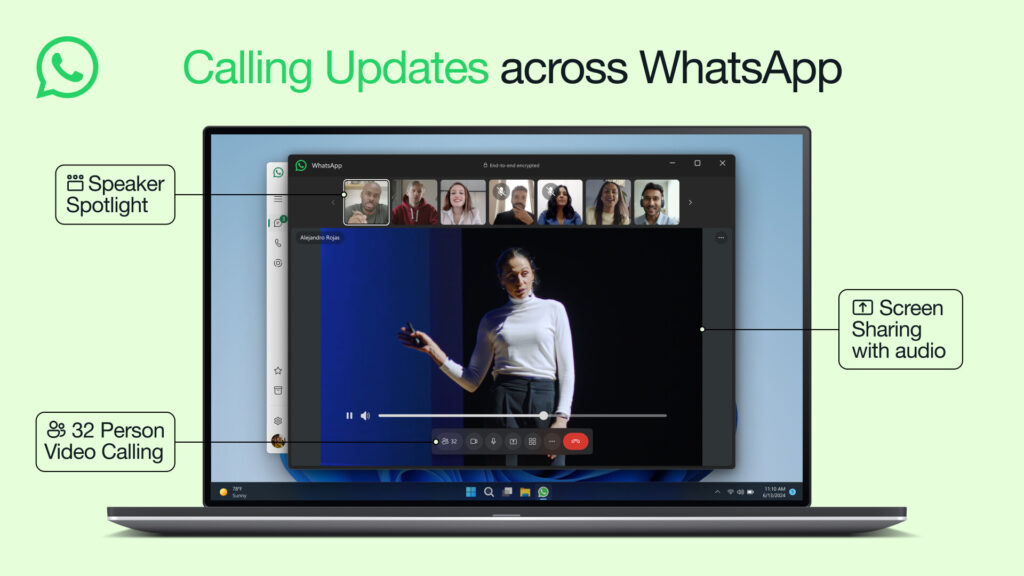
WhatsApp Desktop di Windows dan Mac memang mendapat banyak perbaikan termasuk dukungan panggilan video Dan suara, mendukung Berbagi layar yang pastinya bermanfaat bagi pengguna. Namun tidak boleh dilupakan bahwa terdapat perbedaan dukungan video call WhatsApp antara pengguna aplikasi desktop dan mobile, dimana pada smartphone kita dapat melakukan panggilan hingga 32 pengguna, sedangkan pada komputer desktop, Windows dan Mac hanya melakukan panggilan dengan 8 pengguna. pengguna. Namun mulai update yang akan datang, WhatsApp telah menambah jumlah peserta video call, dimana kini pengguna dapat melakukan video call dengan maksimal 32 peserta di semua platform, desktop dan smartphone, sehingga pengguna yang ingin melakukan diskusi online menggunakan WhatsApp sekarang. memiliki lebih banyak fleksibilitas dalam ukuran layar lebar menggunakan WhatsApp Desktop. Nah selain itu WhatsApp juga menambahkan fitur baru yaitu “Speaker Spotlight” dimana fitur ini secara otomatis menyorot orang yang berbicara di video call tersebut dan menempatkannya di bagian depan layar. Lalu seterusnya Berbagi layar Kini pengguna dapat berbagi layar dengan dukungan audio, sehingga peserta dapat menonton media yang diputar tanpa kehilangan suara. Perbaikan berkelanjutan, bukan? Tentunya dengan perkembangan tersebut WhatsApp telah menjadi media komunikasi yang mampu menggantikan Meets, Zoom dan layanan lainnya. Tersedia peningkatan kualitas suara dan gambar Selain itu, WhatsAPp kini telah meluncurkan codec MLoow yang meningkatkan keandalan panggilan, sehingga kualitas gambar dan suara akan ditingkatkan, dan filter kebisingan dan gema sehingga pengguna tidak perlu khawatir dengan kondisi latar belakang yang sedikit bising. Jadi, perbaikan ini akan diluncurkan secara bertahap kepada pengguna WhatsApp Desktop mulai sekarang, jadi pastikan Anda memperbarui aplikasi WhatsApp Anda ke versi terbaru baik di Windows atau Mac. Sumber: WhatsApp Jasa Pembuatan website

Fitur panggilan video WhatsApp Desktop telah ditingkatkan! Read More »

Windows 11 akan mendapatkan halaman pengaturan terkait kecerdasan buatan generatif

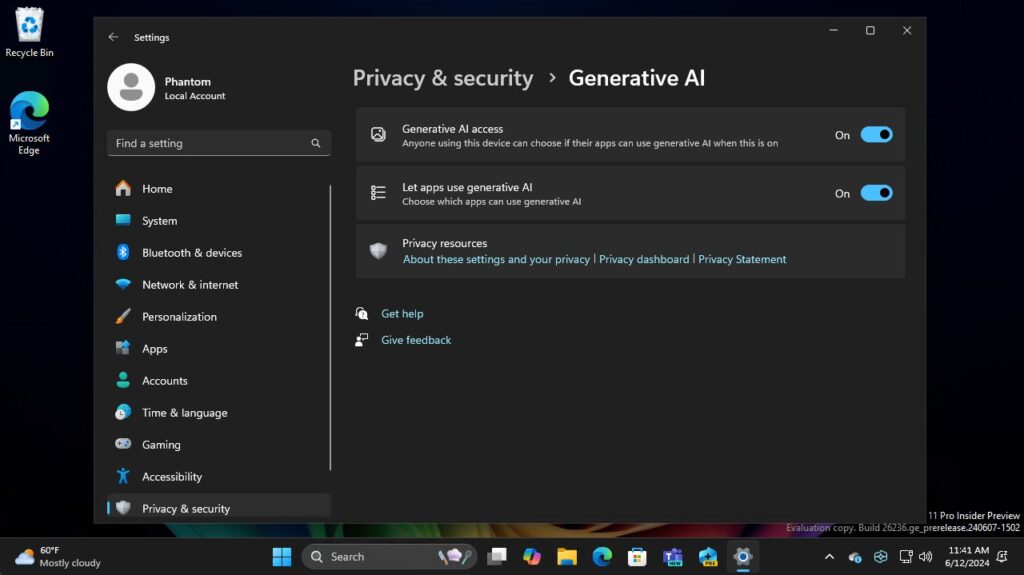
Selain Windows 11 yang mungkin mendapatkan animasi masuk baru yang telah diuji di Windows 11 Insider Canary Build 26212 atau lebih baru, sepertinya bagian terkait AI lainnya akan hadir di halaman Pengaturan. Baca selengkapnya: Laporan dari pembocor @PhantomOfEarth X di Windows 11 Build 26236 Insider Canary memiliki fitur baru ID 51407079 yang dapat diaktifkan pengguna melalui Vivetool. Saat diaktifkan, pengguna akan menemukan tab “AI Generatif” baru di situs Pengaturan > Privasi & Keamanan. Mirip dengan gambar di atas, halaman ini secara khusus mencakup opsi untuk mengakses AI Generatif dan aplikasi mana yang dapat menggunakan AI Generatif. Meski detailnya masih belum jelas, kemungkinan besar di halaman ini Microsoft akan menawarkan informasi akses dan privasi yang akan digunakan oleh Generative AI di Windows 11. Nah, halaman ini masih dalam tahap pengujian saat ini, namun mungkin akan ada lebih banyak detail yang akan dijelaskan Microsoft mengenai penambahan tersebut. Selain itu, perlu diketahui bahwa Microsoft telah menunda peluncuran fitur penarikan Copilot+, yang berarti fitur ini baru akan dirilis pada 18 Juni 2024, dan akan dirilis terlebih dahulu kepada pengguna Program Windows Insider dalam beberapa waktu ke depan. bertahun-tahun. selama seminggu. Lintas: @PhantomOfEarth / X Jasa Pembuatan website

Windows 11 akan mendapatkan halaman pengaturan terkait kecerdasan buatan generatif Read More »

Microsoft sedang menguji animasi masuk baru di Windows 11 Insider Canary

Microsoft nampaknya sedang menguji coba animasi baru pada halaman login Windows 11, dimana animasi baru ini diberi nama “CredUI_Rejuvenation” dan Anda bisa mendapatkannya dengan mengaktifkan ID 42941381 di Windows 11 Insider Canary Build 26212 atau lebih baru. Kebocoran ini dilaporkan untuk pertama kalinya bocor @PhantomOfEarth di X dimana ia mengungkapkan bahwa pada Build 26212, pengguna akan dapat mengaktifkan animasi baru yang lebih baik dari sebelumnya. Misalnya, pada video di atas, sesaat setelah pengguna memasukkan informasi loginnya, sebuah animasi muncul Halo lagi animasi Windows Hello berubah menjadi logo Windows. Animasi yang sangat tua Dan jika kita bandingkan dengan animasi lama, sebenarnya perubahan tersebut saat ini terlihat tidak terlalu terasa dan biasanya tumpang tindih, namun dengan animasi baru ini seolah menggantikan animasi lama di Windows 11. Baca juga: Alasan dan Manfaat Menggunakan Akun Microsoft di Windows 11 Jujur saya sangat menyukainya, karena animasinya titik berputar yang sekarang ini sebenarnya sudah ada sejak era windows 10 sehingga perlu adanya pembaharuan. Tapi bagaimana menurut Anda? Komen dibawah ya kawan. Baca juga: Anda membutuhkan NPU. Ini adalah persyaratan untuk menggunakan Paint Cocreator Menarik bukan?, mulai saat ini mari kita tunggu kabar selanjutnya dan semoga Microsoft mulai mengupdate bagian halaman login ini, karena pastinya pengguna cukup sering melihat bagian ini. Jasa Pembuatan website

Microsoft sedang menguji animasi masuk baru di Windows 11 Insider Canary Read More »

Scroll to Top