jasa pembuatan website company profile

Ada Kenaikan Harga dan Bundle Baru di Xbox Game Pass, Ini Detailnya!

Bagi pengguna yang ingin mencoba Xbox Game Pass, perlu diketahui bahwa Microsoft baru-baru ini mengumumkan perubahan harga untuk Game Pass Core, PC Game Pass, dan Xbox Game Pass Ultimate mulai hari ini, 10 Juli 2024. Menurut Microsoft, kenaikan harga ini berlaku untuk pengguna PC Game Pass di AS, di mana pengguna baru harus membayar sekitar $11,99 per bulan. Harga telah meningkat sekitar $2 dari sebelumnya $9,99. Selain itu, pengguna baru Xbox Game Pass Ultimate harus membayar $19,99 per bulan, yaitu $3 lebih mahal dari harga saat ini. Sementara itu, pengguna baru paket Xbox Game Pass Core 12 bulan harus membayar sekitar $74,99/tahun, naik sedikit dari paket saat ini, yang berharga $59,99/tahun. Sementara untuk pengguna baru di Indonesia, harga PC Game Pass juga mengalami kenaikan dari Rp 49.999 menjadi Rp 64.999. *Sayangnya, paket yang tersedia di wilayah Indonesia hanyalah PC Game Pass. Bagaimana dengan pelanggan lama? Bagi pelanggan yang berlangganan paket dengan harga lama, maka paket baru akan berlaku pada atau setelah tanggal 12 September 2024, dimana sebelum itu pelanggan lama akan tetap mendapatkan harga lama seperti yang dijelaskan di atas. Selain itu, mulai 10 Juli 2024, paket Xbox Game Pass untuk Konsol tidak lagi menerima pelanggan baru. Dan apabila paket keanggotaan sudah habis maka pelanggan tidak dapat melakukan perpanjangan lagi. Mulai 18 September 2024, batas perpanjangan maksimum Game Pass untuk Konsol adalah 13 bulan. Hal ini tidak akan mempengaruhi waktu akumulasi di akun Anda yang saat ini melebihi 13 bulan dan hanya akan mempengaruhi kemampuan Anda untuk mengumpulkan lebih dari 13 bulan setelah tanggal 18 September 2024. Paket baru telah tiba! Selain hal-hal yang diumumkan di atas, Microsoft juga meluncurkan paket baru bernama Xbox Game Pass Standard, yang akan berharga $14,99/bulan di AS dan akan menawarkan ratusan game untuk dimainkan di Xbox. Bundel ini juga mencakup banyak fitur Xbox Game Pass Core, termasuk akses multipemain daring, diskon game, dan banyak lagi. Sumber: Microsoft Jasa Pembuatan website

Ada Kenaikan Harga dan Bundle Baru di Xbox Game Pass, Ini Detailnya! Read More »

Jangan salah paham, Windows 11 “Edisi Pemerintah” itu palsu!

Ada cukup banyak diskusi dalam beberapa minggu terakhir tentang Windows 11 edisi khusus pemerintah, “Government Edition”, yang dikatakan hadir dengan “Zero Bloatware” atau tanpa sebagian besar aplikasi default, seperti browser Edge. Microsoft Defender, Paint, Jam, Kamera, dll. Media Player dan hampir semua aplikasi lain yang biasanya tidak pernah kita gunakan. Selain hadir tanpa dia bloatware, Windows 11 Government Edition dikatakan penting pelacakan telemetri Tentu saja berita ini sangat populer di kalangan banyak pengguna, sehingga saat itu cukup banyak pengguna yang mencoba mendownload dan menginstal file ISO. X / Twitter – Andy Kirby Namun ada kenyataan pahit pada versi ini guys, karena file ISO yang bocor tersebut merupakan hasil desain pihak ketiga. Dengan kata lain, Windows 11 edisi pemerintah yang bocor ke publik beberapa minggu lalu bukanlah produk Microsoft, dan Windows 11 Pro telah dimodifikasi untuk menghapus banyak aplikasi yang kita kenal, seperti Tiny11. Menurut informasi dari investigasi pivotman319 (melalui Windows Central), khususnya, ISO Windows 11 Government Edition palsu didasarkan pada Windows 11 Pro yang dikombinasikan dengan beberapa paket Enterprise G sisa yang baru-baru ini ditemukan di server Pembaruan Windows. Jadi “Enterprise G” sendiri merupakan edisi Windows 10 yang diumumkan pada tahun 2017 lalu, yang merupakan edisi khusus untuk pemerintah China. Jadi, selain Windows 10 Enterprise G di China, Microsoft tidak membuat versi Enterprise G atau edisi pemerintah lainnya. Microsoft merekomendasikan Windows 11 Enterprise kepada pemerintah Khawatir akan terjadi kesalahpahaman dan beberapa pemerintah menggunakan ISO ini untuk perangkat tempat kerja mereka dengan tujuan agar lebih aman dan menggunakan lebih sedikit bloatware, tentu saja Microsoft menyarankan agar pemerintah di seluruh dunia menggunakan Windows 11 Enterprises yang dibuat khusus untuk tujuan ini. oleh Microsoft. Nah, demi keamanan yang maksimal tentunya kami menyarankan Anda tetap menggunakan file ISO resmi yang langsung dikeluarkan oleh Microsoft, agar tidak ada aplikasi tambahan selain yang dihadirkan Microsoft untuk meminimalisir kelemahan keamanan lainnya. Memilih file ISO resmi langsung dari Microsoft juga memastikan bahwa kita mendapatkan perangkat lunak versi asli dan belum dimodifikasi oleh pihak ketiga, sehingga meminimalkan risiko keamanan. Selain itu, dengan menggunakan versi aslinya, kita juga mendapatkan akses penuh terhadap update dan dukungan resmi dari Microsoft, yang juga merupakan langkah penting dalam menjaga keamanan sistem operasi kita. Sumber: Windows Tengah Jasa Pembuatan website

Jangan salah paham, Windows 11 “Edisi Pemerintah” itu palsu! Read More »

Karyawan Microsoft di China Harus Beralih Android ke iPhone, Kenapa?

Baru-baru ini dikabarkan bahwa Microsoft meminta karyawannya di China untuk menggantinya ponsel pintar kantor mereka akan menjadi iPhone. Menurut laporan tersebut, ini adalah bagian dari langkah tersebut tekanan Mei lalu, Microsoft mengumumkan bahwa keamanan adalah prioritas utama perusahaan. Menurut majalah Bloomberg, berdasarkan memo internal yang digali, Microsoft mengatakan bahwa seluruh karyawannya di Tiongkok harus menyerahkan diri ponsel pintar Pada bulan September, ini berbasis Android, menggantikannya dengan iPhone 15s. Setelah itu, mereka hanya dapat masuk ke perangkat dan lingkungan kerja mereka dengan iPhone. Mengapa? Menurut laporan Bloomberg, Microsoft melakukan langkah ini karena Google Apps Store tidak tersedia secara resmi di China, yang berarti perangkat Android di negara tersebut tidak akan dapat merilis dan memperbarui Microsoft Authenticator berbasis Android serta keamanan dan identitas lainnya. aplikasi. yang harus digunakan oleh orang-orang yang bekerja di sana. Selain itu, perubahan berbasis keamanan untuk anggota tim Microsoft di Tiongkok ini sebenarnya terjadi setelah pelanggaran (pelanggaran) menjadi besar dalam sistem perusahaan pada tahun lalu. Salah satunya terjadi pada musim panas 2023, ketika Microsoft mengatakan sebuah kelompok yang berbasis di Tiongkok mengakses akun email Outlook di Amerika Serikat dan Eropa. Baca juga: Ada Masalah Keamanan Microsoft yang Bikin Kekhawatiran Pemerintah AS, Apa Itu? Setelah insiden tersebut, Microsoft mengumumkan Inisiatif Masa Depan Aman yang baru pada bulan November 2023 untuk meningkatkan upaya keamanan sibernya secara keseluruhan. Namun, pada awal Januari 2024, Microsoft mengungkapkan bahwa kelompok peretas yang berbasis di Rusia telah memperoleh akses ke beberapa akun email Microsoft terkemuka. Sejak saat itu, pihak perusahaan mengungkapkan bahwa keamanan tidak hanya menjadi perhatian perusahaan saja, namun karyawan juga akan berdampak besar dalam peningkatan keamanan. Mereka bahkan mengungkapkan bahwa gaji dan bonus karyawan mereka dapat dipengaruhi oleh kontribusi mereka terhadap keamanan siber. Baca Juga: Pusat Data Nasional Dihantam Virus Ransomware, Pelaku Minta Uang Tebusan! Pada dasarnya, karyawan Microsoft di Tiongkok harus mengganti perangkat kerja mereka dengan iPhone 15 yang disediakan Microsoft untuk alasan keamanan, mengingat perangkat Android yang tersedia di Tiongkok memiliki kondisi yang berbeda dengan di AS, termasuk kurangnya Google Play Store dan beberapa aplikasi, yang mungkin diperlukan. untuk karyawan Microsoft. Tapi bagaimana menurut Anda? Komen dibawah ya kawan. Sumber: Bloomberg, Neowin, 9to5Mac, Apple Insider Jasa Pembuatan website

Karyawan Microsoft di China Harus Beralih Android ke iPhone, Kenapa? Read More »

Menghubungkan ponsel pintar Android ke Windows 11

Seperti yang kita ketahui, Microsoft memiliki aplikasi bernama Phone Link (sebelumnya dikenal sebagai Telepon Anda), yang memungkinkan pengguna perangkat Samsung tertentu untuk menyinkronkan pesan, gambar, dan bahkan menyediakan fungsi tambahan. Berkat peningkatan pada Windows 11 23H2 yang telah diuji sejak build 26016, pengguna dapat mengakses pengaturan ini dari Pengaturan > Bluetooth & perangkat > Perangkat seluler. Jadi, sebagai pengguna perangkat Android dan Windows 11, tentu saja saya menggunakan fitur ini untuk memeriksa status baterai perangkat, melihat pesan dan notifikasi dari smartphone, dan juga untuk melihat beberapa screenshot yang diambil dari smartphone. Guys, fitur ini juga perlu kamu aktifkan, apalagi jika kamu juga pengguna smartphone Android. Menghubungkan ponsel cerdas Anda ke Windows 11 Untuk menghubungkan smartphone Android dengan Windows 11, Anda harus memenuhi beberapa persyaratan terlebih dahulu. Anda menggunakan setidaknya Pembaruan Windows 10 Mei 2019 atau lebih baru. Menggunakan smartphone Android minimal Android 8.0. Hubungkan ke jaringan yang sama. Setelah persyaratan tersebut dipenuhi, ada beberapa hal lain yang harus diikuti, yaitu: langkah pertama. Instal aplikasinya Tautan ke Windows dari Google Play Store. Langkah 2. Selanjutnya pastikan Anda masuk dengan akun Microsoft yang Anda gunakan di Windows, lalu buka Setelan > Bluetooth & perangkat > Perangkat seluler > klik Kelola perangkat. Langkah 3 Kemudian klik tombolnya Tambahkan perangkat kemudian Anda akan melihat kode QR yang dapat Anda pindai dari aplikasi Tautan ke Windows di Android. Langkah 4. Buka aplikasi Tautan ke Windows di Android dan klik Masuk dengan kode QR di komputer Anda Dan Pindai kode QR yang sebelumnya muncul di layar Windows 11. Langkah 5. Kemudian masukkan nomor dan huruf verifikasi yang muncul di layar Windows 11. Selesai, sekarang smartphone Android Anda sudah terhubung ke Windows 11. Buka aplikasi Phone Link di Windows 11, sekarang akan terlihat seperti gambar di bawah ini. Anda dapat melihatnya di aplikasi Phone Link tangkapan layar di smartphone, melihat notifikasi dan menerima SMS. Dalam beberapa kasus, Anda mungkin perlu masuk ke Windows 11 atau aplikasi Tautan ke Windows di Android untuk pertama kalinya. Pastikan Anda masuk dengan akun Microsoft yang sama. Selain itu, terkadang Phone Link menunjukkan status terputus dan jika Anda mengalami masalah ini, periksa koneksi internet Anda, coba mulai ulang Android dan tutup aplikasi Phone Link di Windows. Menghubungkan ponsel cerdas ke dua sistem Windows Jika Anda memiliki dua perangkat atau lebih, Anda dapat mengikuti langkah-langkah di atas, namun di aplikasi Sambungkan ke Windows, Anda dapat membuka Pengaturan > Akun tertaut > Komputer tertaut > Tambahkan komputer. Sekarang klik tombol Tambah Komputer dan pindai kode QR yang muncul seperti pada langkah sebelumnya. Mengenai aplikasi ini, sayangnya karena saya hanya memiliki perangkat Asus Zenfone Max Pro M1, saya tidak dapat menguji fungsionalitas Phone Link secara penuh, berbeda halnya jika Anda memiliki perangkat Samsung, karena dukungannya lebih luas bahkan smartphone Anda pun bisa. digunakan sebagai kamera web. Apakah Anda juga menggunakan aplikasi Phone Link? Guys silahkan beri komentar di bawah dan jika kalian mempunyai aplikasi alternatif lain jangan sungkan untuk merekomendasikannya pada kolom komentar di bawah. Jasa Pembuatan website

Menghubungkan ponsel pintar Android ke Windows 11 Read More »

Jangan gunakan Admin#1234, berikut tips membuat password yang aman!

Anda ingin membuat kata sandi atau kata sandi super kuat? aman darinya kasar dan tidak mudah diingat orang lain? Berikut WinPoin rangkum langkah singkat yang bisa Anda lakukan agar password Anda kuat tanpa takut mudah ditebak orang lain. Hindari kata sandi yang mudah ditebak Salah satu hal terpenting yang harus Anda waspadai adalah jangan menggunakan kata sandi umum seperti 12345678, “qwerty” atau “Admin#1234” karena kombinasi seperti itu cukup rentan di zaman modern ini. Setidaknya gunakan itu minimal 12 kombinasi antara huruf besar, angka dan karakter, misalnya “!rV%3kvjBV6xL!”. Gunakan kata sandi yang berbeda untuk setiap akun Sebisa mungkin gunakan kata sandi atau password yang berbeda untuk semua akun Anda, misalnya Facebook yang “!rV%3kvjBV6xL!” menggunakan kata sandi, Instagram gunakan “kuR4jKnR93FW” dan Twitter /X menggunakan “E*3$66ozST7#fD”. Jangan pernah menggunakan kata sandi yang sama karena jika salah satu akun diretas, akun lainnya akan lebih mudah ditebak. Aktifkan otentikasi dua langkah Jika anda login dengan akun google atau microsoft pastikan verifikasi dua langkah akun tersebut sudah aktif, biasanya kita memang ingin login dengan cepat tanpa harus mengingat banyak password, dan solusinya tentu saja Pintu masuk misalnya dengan akun yang sudah ada masuk menggunakan Google, Facebook atau layanan lainnya. Namun, seringkali pengguna melupakan metode keamanan kedua yang sama pentingnya, yaitu otentikasi dua langkah. Jika diaktifkan, jika password akun utama tertebak maka orang asing tidak akan mudah masuk ke akun utama kita karena harus memasukkan kode OTP atau kode dari aplikasi Authenticator. Saya menyarankan Anda untuk menggunakan aplikasi seperti Google Authenticator atau Microsoft Authenticator selain OTP yang ditautkan ke nomor ponsel Anda, karena cara kerjanya juga sama seperti OTP pada umumnya. Ubah kata sandi Anda secara teratur Meskipun kami membuat kata sandi yang sangat aman, dari waktu ke waktu beberapa situs terekspos atau frasa tersebut digunakan. Dia mengancam sayaAnda dapat memeriksa di halaman mana Anda mengalami pelanggaran data dan mengubah kata sandi situs web yang muncul di sana. Selain itu, untuk keamanan maksimal, ubah kata sandi Anda secara rutin, minimal sebulan sekali. Gunakan Pengelola Kata Sandi Agar tidak lupa kata sandi unik yang dibuat, Anda dapat menyimpannya ke sebuah file buku Sekolah dalam bentuk fisik yang dapat anda simpan di tempat yang aman, namun untuk lebih mudah dan dapat diakses dari mana saja anda dapat menggunakan password manager seperti Lastpass, 1Password atau BitWardernselain mampu berkreasi pembuat kata sandi, Layanan ini juga dapat menyimpan kata sandi dengan aman. Baca Juga: BitWarden, Aplikasi Password Manager Alternatif Pengganti LastPass Pastikan Anda menggunakan Password Manager yang terpercaya karena dulunya Lulus Terakhir Terjadi pembobolan data, untung data pengguna masih aman. Tentu saja beberapa tips di atas bisa Anda terapkan untuk melindungi akun Anda dari hal-hal yang tidak diinginkan. Tapi jangan sampai kita lupa, meskipun dengan akun yang super kuat, kita lengah atau tidak sadar Aktivitas online kita bisa membuat kita terjebak dan kita masih bisa kehilangan akun atau data kita. Jadi semua kembali lagi ke pengguna, hindari website mencurigakan, jangan sembarangan menginstal aplikasi, dan jangan sembarangan mengisi formulir yang ada. Semoga bermanfaat dan semoga kita tetap aman guys. Jasa Pembuatan Website

Jangan gunakan Admin#1234, berikut tips membuat password yang aman! Read More »

Terakhir, halaman Perpustakaan Microsoft Store mendapatkan fungsi pencarian

Microsoft Store kini menjadi lebih baik secara fundamental dengan menghadirkan cukup banyak aplikasi yang tidak hanya itu pwa Dan ups tapi ada juga aplikasi Win32. Namun pengguna aplikasi Microsoft Store mungkin merasa ada kekurangan penting yang perlu ditambahkan pada aplikasi ini, yaitu bagian pencarian di halaman Microsoft Store App Library. Seperti yang terlihat pada gambar di atas, tidak ada pilihan untuk mencari aplikasi yang terinstal atau terdaftar di halaman Library, sehingga tentunya kita harus mencari aplikasi secara manual. bergulir ke bawah halaman. Tapi ada kabar baik guys, menurut bocoran dari @PhantomOfEarth di X, di Microsoft Store versi 22406.1401.1.0, Microsoft mulai memperkenalkan formulir pencarian di sebelah tombol jenis Dan Saring. Contohnya ditunjukkan pada gambar di atas dimana letaknya formulir pencarian Anda dapat mencari aplikasi hanya dengan mengetikkan nama aplikasi yang diinstal. Menarik bukan, namun perlu diingat bahwa fitur ini saat ini masih dalam tahap pengujian A/B, artinya masih dirilis hanya untuk Windows Insiders tertentu. Apa pendapat Anda tentang perubahan ini? beri komentar di bawah teman-teman dan beri tahu saya pendapat Anda. Sumber: @PhantomOfEarth / Jasa Pembuatan website

Terakhir, halaman Perpustakaan Microsoft Store mendapatkan fungsi pencarian Read More »

Google Chrome di Android akan mendapatkan tindakan mengambang!

Mari kita bahas secara singkat mengenai pembaruan yang sepertinya akan diperkenalkan Google pada browser andalannya yaitu Google Chrome, dimana menurut Android Authority, Google Chrome Tombol Tindakan Mengambang baru di Android. FAB atau Tombol Tindakan Mengambang itu pada dasarnya telah menjadi bagian dari dirinya bahasa desain material Ini tersedia di Google dan hampir semua aplikasi seperti Maps, Gmail, Keep, dan lainnya. Baca Juga: Peretas Resmi Memberikan Kunci Dekripsi Pusat Data Nasional Dengan diperkenalkannya FAB di Google Chrome, pengguna mungkin dapat membuat tab baru lebih cepat dengan tombol ini. Baru Panjang Seperti yang Anda lihat pada gambar di atas, tombol FAB baru ini (gambar kanan) tersedia di aplikasi Google Chrome Android 127.0.6533.23 beta. Dan jika kita bandingkan dengan tampilan lama, dimana tombol tab baru berada di atas, tentu sangat memudahkan akses pengguna. Sebagai pengguna Google Chrome di Android, sejujurnya sepertinya akan sangat menarik untuk mencoba perubahan ini karena kita bisa mengakses tombol-tombolnya lebih cepat. Lembaran baru karena posisinya di bagian bawah layar. Tapi bagaimana menurut Anda? Perhatikan bahwa penyesuaian ini sudah tersedia di versi beta Google Chrome, dan sepertinya tidak akan lama lagi akan tersedia nanti di Google Chrome untuk Android yang stabil. Sumber: Otoritas Android Jasa Pembuatan website

Google Chrome di Android akan mendapatkan tindakan mengambang! Read More »

Petunjuk belajar gitar lengkap beserta chord dan lirik – topik bahasa indonesia

Jika Anda penggemar musik Iwan Fals dan ingin mempelajari cara memainkan lagu “Ibu” dengan gitar, Anda datang ke tempat yang tepat. Pada artikel kali ini kami sajikan chord gitar lengkap “Ibu” karya Iwan Fals. Akord dan lirik yang diperlukan juga disertakan. Anda dapat dengan mudah dan lancar memutar lagu ini dengan bantuan instruksi yang kami berikan. Chord Gitar Iwan Fals Ibu Jika ingin memainkan lagu “Ibu” karya Iwan Fals pada gitar, berikut chord gitar lengkapnya: Perkenalan: GDCGDCGDC Ayat 1: GDC Ibu, kamu wanita yang mulia GDC Kamu adalah ratu hatiku, pahlawan hidupku GDC Kamu tidak pernah berhenti GDC Aku ingin kamu selalu ada di sini Paduan suara: GDEmMom, kamu wanita terhebat, CAmMom, kamu adalah bidadariku yang selalu ada Ayat 2: GDC Bunda, pengorbananmu tidak akan terbalas Paduan suara: GDEmMom, kamu adalah wanita terhebat, kamu adalah bidadariku yang selalu ada Menjembatani: GDAmSekarang aku mengerti semua yang telah kamu lakukanGDCKamu melahirkanku dengan cinta Paduan suara: GDEmMom, kamu wanita terhebat, CAmMom, kamu adalah bidadariku yang selalu ada Sekarang kamu sudah mempunyai chord gitar lengkap untuk “Ibu” karya Iwan Fals. Latih akord dan lirik ini dengan hati-hati dan antusias. Semoga artikel ini membantu Anda belajar memainkan lagu ini dengan lancar! Kunci Gitar Iwan Fals Anya Setelah anda mengetahui chord gitar lagu “Ibu”, berikut kunci-kunci yang perlu anda ketahui: Akord G (G mayor): – Tekan senar 2 dengan jari telunjuk 1 (E) – Dengan jari tengah, tekan senar 5, tensioner 2 (A) – Dengan jari manis, tekan senar 6, senar 3 (D) akord D (D mayor): – Tekan senar ke-3, fret ke-2 (G) dengan jari telunjuk – Tekan senar 1 2 (E) dengan jari tengah – Dengan jari manis, tekan senar ke-2, senar ke-3 (B) Kunci C (C mayor): – Tekan senar 2 dengan jari telunjuk, 1 (B) – Dengan jari tengah, tekan senar 4, senar 2 (D) – Dengan jari manis, tekan senar 5, senar 3 (A) Akord E (E minor): – Tekan senar ke-5, fret ke-2 (A) dengan jari telunjuk – Dengan jari tengah, tekan senar 4, tensioner 2 (D) – Tekan senar ke-3, fret ke-2 (G) dengan jari manis Anda Am Key (Anak di bawah umur): – Tekan senar 4 dengan jari telunjuk, 1 (D) – Tekan senar ke-3, fret ke-2 (G) dengan jari tengah – Tekan senar 2 dengan jari manis Anda, 2 (B) akord D (D mayor): – Tekan senar ke-3, fret ke-2 (G) dengan jari telunjuk – Tekan senar 1 2 (E) dengan jari tengah – Dengan jari manis, tekan senar ke-2, senar ke-3 (B) Dengan mempelajari kunci-kunci di atas, Anda dapat memainkan lagu “Ibu” dengan lebih mudah. Berlatihlah berpindah antar kunci beberapa kali agar lebih mahir dan lancar dalam memainkan lagu. Lirik Iwan Fals Ibu Lirik lengkap lagu Iwan Fals “Ibu” adalah sebagai berikut: Ayat 1: Ibu, kamu adalah wanita yang mulia Kamu adalah ratu hatiku, pahlawan hidupku Anda tidak pernah berhenti memberi Aku ingin kamu selalu ada di sini Paduan suara: Ibu, kamu adalah wanita terhebat Bu, kamu adalah bidadariku yang selalu ada Ayat 2: Ibu, pengorbananmu tidak akan terbayar Anda rela berkorban demi anak-anak Anda Cintamu tak tertandingi Aku ingin kamu tahu betapa aku mencintaimu Paduan suara: Ibu, kamu adalah wanita terhebat Bu, kamu adalah bidadariku yang selalu ada Menjembatani: Sekarang saya mengerti semua yang dia lakukan Kamu melahirkanku dengan cinta Paduan suara: Ibu, kamu adalah wanita terhebat Bu, kamu adalah bidadariku yang selalu ada Dengan mengetahui lirik lagu “Ibu”, Anda dapat lebih menghayati dan menyampaikan makna dari lagu tersebut. Bacalah lirik ini sambil memainkan kunci gitar yang diberikan sebelumnya. Bersenang-senang bernyanyi dan nikmati “Ibu” oleh Iwan Fals! Dari lagu “Ibu” karya Iwan Fals “Ibu” merupakan salah satu lagu legendaris ciptaan musisi dan penyanyi kenamaan tanah air Iwan Fals. Lagu ini dirilis pada tahun 1981 dan masih populer hingga saat ini. Melalui lirik dan melodi yang menyampaikan pesan yang kuat, lagu ini merupakan ungkapan cinta dan penghargaan terhadap seorang ibu. Pesan dan makna lagu tersebut “Ibu” merupakan lagu yang menggambarkan betapa mulianya seorang ibu. Iwan Fals mengungkapkan rasa terima kasih dan penghargaan yang mendalam kepada ibunya dalam liriknya. Lagu ini membangkitkan kehangatan, cinta dan pengorbanan dalam diri seorang ibu yang berperan penting dalam kehidupan anak-anaknya. Popularitas dan pengaruh Lagu “Ibu” merupakan salah satu lagu terpopuler di Indonesia. Melodinya yang sederhana namun penuh emosi membuat lagu ini mudah diingat dan dinyanyikan oleh banyak orang. Lagu “Ibu” juga sering dijadikan pengiring perayaan Hari Ibu di Indonesia. Pesan yang terkandung dalam lagu tersebut dapat menginspirasi dan mengingatkan kita akan pentingnya menghargai peran seorang ibu dalam kehidupan. Kesimpulan Lagu Ibu Iwan Fals merupakan sebuah mahakarya dalam dunia musik Indonesia. Lagu ini mampu menggambarkan keindahan dan keagungan sosok ibu dengan lirik yang menyentuh dan melodi yang menyentuh. Melalui lagu ini Iwan Fals mengajarkan kita untuk selalu menghormati, menyayangi dan berterima kasih kepada ibu kita. Lagu ini tetap berkesan dan menjadi inspirasi banyak orang untuk menghormati peran seorang ibu dalam kehidupannya. Tips Mahir Memainkan Gitar “Ibu”. Bagi pemula yang ingin mahir memainkan gitar “Ibu” karya Iwan Fals, berikut beberapa tips yang dapat membantu: 1. Belajar kunci gitar Pastikan Anda mempelajari akord gitar untuk lagu tersebut, seperti G, D, C, Em, dan Am. Berlatihlah berpindah antar akord secara teratur untuk meningkatkan kefasihan Anda. 2. Fokus pada ritme Perhatikan ritme dan tempo lagu “Ibu”. Latih ritme yang benar untuk mengikuti lagu dengan baik. Mulailah dengan ritme lambat dan tingkatkan kecepatan semampu Anda. 3. Perhatikan teknik jari Perhatikan teknik jari yang digunakan saat memetik senar gitar. Pastikan jari Anda menekan senar dengan kuat dan akurat agar menghasilkan suara yang jernih. 4. Dengarkan rekaman aslinya Dengarkan rekaman asli “Ibu” karya Iwan Fals. Perhatikan cara Iwan Fals memainkan lagu ini dan coba ikuti gaya bermainnya. Ini akan membantu Anda lebih memahami perasaan dan emosi dari lagu tersebut. 5. Olah raga teratur Latihlah lagu “Ibu” secara rutin. Luangkan waktu untuk melatih lagu ini setiap hari. Dengan latihan yang konsisten maka memainkan lagu “Ibu” pada gitar akan semakin mahir dan lancar. Dengan mengikuti tips di atas dan berlatih secara rutin, Anda akan mampu memainkan lagu “Anya” secara profesional

Petunjuk belajar gitar lengkap beserta chord dan lirik – topik bahasa indonesia Read More »

Pelajari apa itu Windows Copilot Runtime di Windows 11

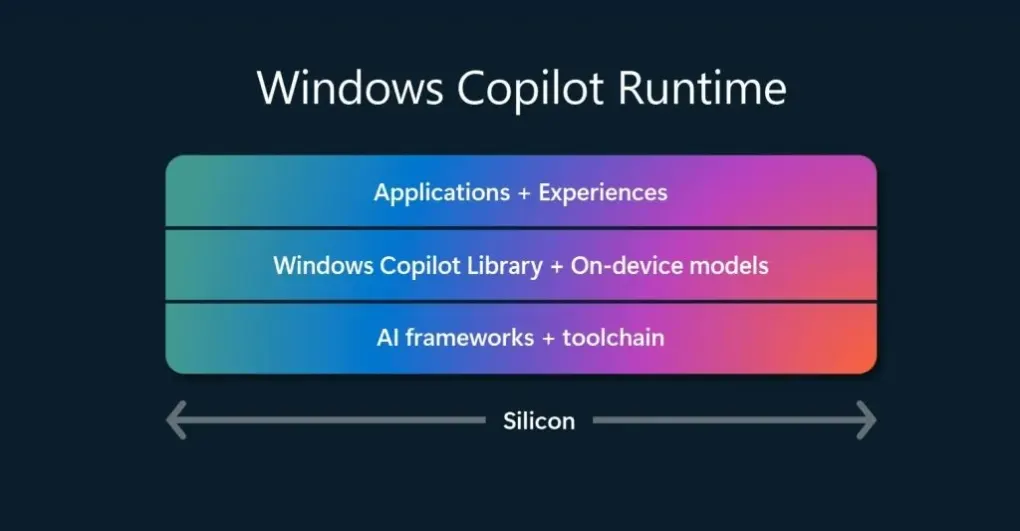
Dimulai dengan Windows 11 24H2, Microsoft memperkenalkannya Waktu Proses Kopilot Windows sebagai bagian dari sistem yang menggabungkan model AI lebih kecil yang berjalan pada perangkat dan komponen lain untuk mendukung fungsi kecerdasan buatan sistem operasi. Apa itu Waktu Proses Kopilot Windows Jadi apa itu Waktu Proses Kopilot Windows? Secara umum, Windows Copilot Runtime adalah sistem baru yang menggabungkan beberapa komponen, misalnya kerangka AI, rantai alat, pustaka kopilot Windows baru, dan model AI pada perangkat, serta diakhiri dengan aplikasi dan layanan yang menyediakan kemampuan AI. Windows Copilot Runtime sendiri sebenarnya berbeda dengan Copilot Windows 11 yang merupakan AI Chatbot. Windows Copilot Runtime berbasis silikon dan lebih mengacu pada NPU (Neural Processing Unit) dan GPU (Graphical Processing Unit), yang merupakan komponen utama untuk memproses tugas AI. Menurut Microsoft, Windows Copilot Runtime terdiri dari beberapa lapisan, antara lain: Lapisan pertama Di lapisan pertama, pengguna menemukannya “Kerangka AI”, yang mencakup DirectML, ONNX Runtime, PyTorch, WebNN dan “Rantai Alat”, yang mencakup Olive, AI Toolkit untuk Visual Studio Code, dan alat lainnya untuk pengembang. Lapisan kedua Di lapisan kedua, Microsoft menempatkan “Windows copilot library” dan “on-device models”. “Windows Copilot Library” sendiri menyediakan seperangkat API (Application Programming Interfaces) baru bagi pengembang untuk mengintegrasikan fungsi AI ke dalam aplikasi mereka. Selain itu, di lapisan kedua ini, kami memiliki lebih dari 40 model AI yang berjalan secara bersamaan secara lokal di komputer yang mendukung banyak pengalaman AI baru, termasuk Windows Recall, Windows Studio Effects, Auto Super Resolusi, Voice Clarity, Cocreator for Paint, dan Restyle Image. Kemudian, sebagai bagian dari runtime baru, Microsoft mengintegrasikan Phi Silica Small Language Model (SLM) dan model lain seperti pengenalan karakter optik (OCR), detektor area layar, parser bahasa alami, encoder gambar, penyematan vektor, generasi yang diperluas (RAG ), Ringkasan Teks dan Aktivitas Pengguna. Lapisan ketiga Dan terakhir, di lapisan ketiga, kita menemukan aplikasi yang mengakses fungsi-fungsi ini untuk menyediakan kecerdasan buatan. Tentu saja, pengembang perlu mengintegrasikan fitur AI baru dengan menggabungkan aplikasi mereka dalam runtime Windows Copilot. Kopilot Windows x Waktu Proses Kopilot Windows Kini Microsoft telah membuat Copilot berbasis web, tentu saja ini berarti Copilot akan terus mengandalkan cloud untuk memproses data dan menghasilkan jawaban atas pertanyaan pengguna. Akibatnya Copilot telah terputus dari sistem dan tidak dapat lagi mengubah pengaturan sistem, serta hotkey Win+C telah dihapus, sehingga Copilot tidak lagi menggunakan Windows Copilot Runtime. Namun, dalam versi orang dalam, Microsoft telah lama berencana untuk memperkenalkan “Saran Kopilot”, sebuah evolusi baru dari Pengalaman Kopilot, alih-alih meminta chatbot untuk mengubah pengaturan, Microsoft akan langsung menyarankannya. Jadi, meskipun aplikasi Copilot memerlukan koneksi internet untuk mengakses Chatbot, sebagian besar fitur AI, termasuk Copilot Suggestinos, akan dapat berjalan tanpa koneksi internet dan mengandalkan Windows Copilot Runtime. Bisakah kita menghapus Windows Copilot Runtime? Jawabannya tentu saja tidak guys, karena sistem tidak memberikan pilihan untuk menghapus Windows Copilot Runtime. Berbeda dengan Copilot yang sekarang bisa kita hapus. Baca Juga: Uninstall Copilot di Windows 11 Selain itu, Microsoft tidak membatasi pengembang untuk hanya menggunakan model pada perangkat yang dikirimkan dengan sistem AI baru, karena pengembang dapat membawa model AI mereka sendiri ke sistem operasi untuk mendukung aplikasi mereka. Jadi singkatnya, Windows Copilot Runtime adalah sistem baru yang menggunakan model kecerdasan buatan pada perangkat untuk mendukung fitur kecerdasan buatan dari Microsoft dan pengembang yang memilih sistem tersebut. Selain itu, sistem ini tidak terkait dengan Kopilot Windows 11. Maka Anda mungkin tidak akan menemukan Windows Copilot Runtime pada perangkat yang tidak memiliki NPU atau pada perangkat yang tidak mendukung AI, karena Windows Copilot Runtime mendukung fitur AI itu sendiri. Jadi, tentu saja, untuk pengalaman penuh Windows 11 atau versi Windows yang akan datang, Anda perlu menggunakan Copilot+. Tautan: Microsoft [1], [2]PureInfoTech, IndianTimes. Jasa Pembuatan website

Pelajari apa itu Windows Copilot Runtime di Windows 11 Read More »

Cara mendapatkan lebih banyak ekstensi di Microsoft Edge untuk Android

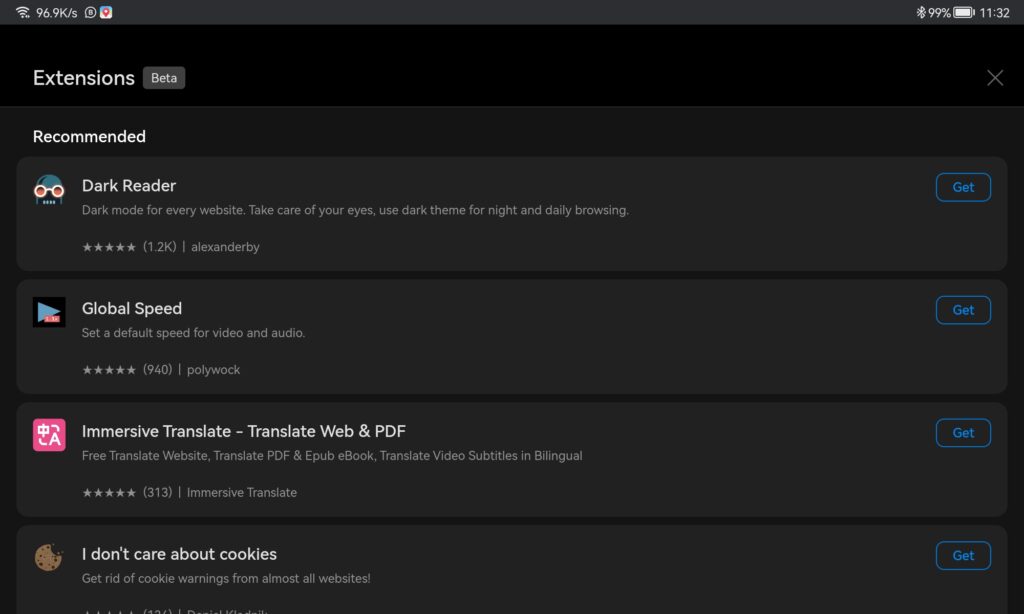
Dimulai dengan Microsoft Edge versi 123 untuk Android, Microsoft menyediakan dukungan perpanjangan tempat pengguna dapat menambahkan ekstensi untuk meningkatkan pengalaman penelusuran Microsoft Edge mereka. Pada saat itu, dukungan untuk ekstensi tersebut masih diuji, dan pengguna harus mengaktifkannya terlebih dahulu melalui bendera percobaan #edge-ekstensi-android. Namun seiring berjalannya waktu, dukungan add-on telah tersedia untuk semua pengguna secara default, namun dukungan yang diberikan masih terbatas. Contohnya seperti pada gambar di atas, pada Microsoft Edge 123 yang saya install di Huawei MatePad 10.4 hanya bisa diinstall dua extension yaitu Dark Reader dan Global Speed. Tapi tahukah kamu kalau sebenarnya kita bisa menambahkan lebih banyak ekstensi lagi guys? Itu karena Microsoft mulai menguji Extensions V2 yang tentunya mendukung lebih banyak extension, dan WinPoin merangkumnya Cara mendapatkan lebih banyak ekstensi di Microsoft Edge untuk Android. langkah pertama. Pertama, pastikan Anda menggunakan Microsoft Edge terbaru untuk Android. Langkah 2. Lalu pergi ke URL berikut: edge://flags/#edge-extensions-android-v2 Langkah 3 Kemudian aktifkan Ekstensi V2 itu. Langkah 4. Setelah itu silahkan restart Microsoft Edge untuk Android dan sekarang masuk lagi ke halaman Extension. Seperti pada gambar di atas, sekarang kita bisa menginstall beberapa plugin diantaranya Saya tidak peduli dengan kue Dan nongkrong. Nah menariknya guys, dengan mengaktifkan Extension v2 kita bisa menginstalnya di Android versi 128 dari Microsoft Edge Canary Berdasarkan ID ekstensi dengan masuk Opsi Pengembang > Instal Plugin berdasarkan ID dan paste ID ekstensi yang diperoleh dari ekstensi Microsoft Edge. Dengan ini tentunya kita bisa menginstal hampir semua extension yang ada di add-on Microsoft Edge. Bagi yang belum mengetahui cara mengaktifkan opsi pengembang di Microsoft Edge untuk Android, bisa langsung menuju link terkait. Jadi silahkan dicoba guys, semoga bermanfaat. Jasa Pembuatan website

Cara mendapatkan lebih banyak ekstensi di Microsoft Edge untuk Android Read More »

Scroll to Top