jasa pembuatan website profesional

Persyaratan sistem Windows 11 24H2: prosesor, RAM, dan grafis yang diperlukan

Windows 11 24H2 telah mencapai tahapnya pratinjau publik di halaman Saluran Pratinjau Rilis Orang Dalam. Rilis resminya tentu sudah cukup dekat sehingga sudah waktunya untuk bersiap-siap keterangan berdasarkan Persyaratan sistem Windows 11 yang baru. Jadi harus diingat bahwa perbedaan pada Windows 11 24H2 cukup banyak Persyaratan sistemmisalnya, Anda bahkan memerlukan prosesor yang mendukung POPCNT Persyaratan sistem khusus untuk pengguna Copilot+. Berikut penjelasan lengkap dan list yang baru saja diungkap. Persyaratan sistem Windows 11 24 jam 2 Untuk perangkat umum/dasar kita membutuhkan lebih banyak Persyaratan sistem mengikuti: Prosesor: 1GHz (64-bit POPCNT) atau CPU atau System on a Chip (SoC) yang lebih cepat dengan dua inti atau lebih. RAM: 4 GB (minimal). Hard drive: 64 GB atau lebih besar. Firmware sistem: Mampu UEFI dan Boot Aman. TPM: Modul Platform Tepercaya versi 2.0. Grafik: Kompatibel dengan DirectX 12 atau lebih baru dengan driver WDDM 2.0. Resolusi tampilan: Lebih besar dari layar HD 720p diagonal 9 inci (8 bit per saluran warna). Jaringan: Akun Internet dan Microsoft. Persyaratan sistem ini tidak banyak berubah dari Windows 11 21H2, 22H2, dan 23H2. Lihat halaman berikut untuk prosesor yang didukung: Jika processor anda tidak support, jangan khawatir karena anda masih bisa melakukan bypass menggunakan Rufus, caranya bisa anda cek di : Bypass instalasi Windows 11 menggunakan Rufus, pastikan saja anda menggunakan processor yang mendukung POPCNT. Persyaratan sistem Kopilot+ PC Sementara itu, perangkat yang ingin menikmati pengalaman Windows 11 seutuhnya, termasuk fitur AI highlight Windows 11 24/7, setidaknya sistem dengan spesifikasi sebagai berikut: Prosesor: Snapdragon X Elit NPU: 40+ ATAS. RAM: 16 GB (atau lebih). Hard drive: 256 GB (atau lebih besar). Firmware sistem: Mampu UEFI dan Boot Aman. TPM: Versi 2.0 dari Modul Platform Tepercaya. Grafik: Kompatibel dengan DirectX 12 atau lebih baru dengan driver WDDM 2.0. Resolusi tampilan: Lebih besar dari layar HD 720p diagonal 9 inci (8 bit per saluran warna). Jaringan: Akun Internet dan Microsoft. Persyaratan sistem ini diperlukan untuk mengakses fitur kecerdasan buatan baru di Windows 11 24H2, yang mencakup Windows Recall, Windows Studio Effects, Live Captions, Super Resolusi, Kejelasan Suara, Image Creator di Paint, dan Restyle Image di dalam aplikasi Foto. Jika Anda ingin membeli perangkat yang mendukung Copilot+, periksa daftar perangkat Copilot+ PC di bawah ini. Persyaratan untuk fitur khusus Windows 11 24H2 Dan inilah beberapa persyaratan yang diperlukan untuk fitur khusus Windows 11 yang disertakan autoHDR dan lain-lain (kutipan dari PureInfoTech) Mengingat: Membutuhkan NPU. Efek Studio: Membutuhkan NPU. Subtitle langsung: Membutuhkan NPU. Resolusi super otomatis: Membutuhkan NPU. Kejernihan suara: Membutuhkan NPU. Rekan pencipta Paint: Membutuhkan NPU. Ubah Gaya Gambar untuk Foto: Membutuhkan NPU. dukungan 5G: Membutuhkan modem berkemampuan 5G. HDR Otomatis: Diperlukan monitor HDR. BitLocker untuk Digunakan: Membutuhkan flash drive USB. Klien Hyper-V: memerlukan prosesor dengan kemampuan terjemahan alamat tingkat kedua (SLAT) (tersedia di Windows Pro dan edisi yang lebih baru). Penyimpanan Langsung: SSD NVMe berukuran 1 TB atau lebih besar diperlukan untuk menyimpan dan menjalankan game menggunakan driver “Standard NVM Express Controller” dan GPU DirectX 12 Ultimate. DirectX 12 Ultimate: tersedia dengan permainan dan chip grafis yang didukung. Kehadiran memerlukan sebuah sensor yang dapat mendeteksi jarak manusia dari perangkat atau niat berinteraksi dengan perangkat tersebut. Konferensi video cerdas: Fungsi ini memerlukan kamera video, mikrofon dan speaker (output audio). Asisten Suara Ganda (MVA): memerlukan mikrofon dan speaker. Sematkan tata letak tiga kolom: memerlukan layar dengan lebar piksel efektif minimal 1920. Mematikan/mematikan suara dari bilah tugas: kamera video, mikrofon dan speaker (output suara) diperlukan. Aplikasi harus kompatibel dengan fitur mute/unmute global. Suara spasial: memerlukan perangkat keras dan perangkat lunak pendukung. Menyentuh: memerlukan layar atau monitor multisentuh. Otentikasi dua faktor memerlukan penggunaan PIN, biometrik (pembaca sidik jari atau kamera inframerah yang menyala), atau telepon dengan kemampuan Wi-Fi atau Bluetooth. Pengetikan suara: memerlukan mikrofon. Bangun dengan Suara: Diperlukan model daya siaga dan mikrofon modern. Wi-Fi 6E: diperlukan perangkat keras dan driver WLAN IHV baru serta titik akses atau router berkemampuan Wi-Fi 6E. Wi-Fi 7: Diperlukan adaptor dan titik akses atau router yang kompatibel dengan Wi-Fi 7. Windows Halo: memerlukan kamera yang dikonfigurasi untuk pencitraan inframerah-dekat (IR) atau pembaca sidik jari untuk otentikasi biometrik. Perangkat tanpa sensor biometrik dapat menggunakan Windows Hello dengan PIN atau kunci keamanan portabel yang kompatibel dengan Microsoft. Proyeksi Windows: memerlukan adaptor tampilan yang mendukung Windows Display Driver Model (WDDM) versi 2.0 dan adaptor Wi-Fi yang mendukung Wi-Fi Direct. Selain itu, aplikasi Amperage memungkinkan pengguna untuk mengaktifkan fitur Recall pada perangkat dengan prosesor Snapdragon lama, seperti Snapdragon 850, 7c, Microsoft SQ1 dan SQ2, dan lainnya. Jadi itu saja Persyaratan sistem Dari Windows 11 24H2, jika Anda ingin menikmati pengalaman Windows 11 secara utuh, tentunya Anda perlu melakukan segalanya persyaratan Berikutnya. Sesuatu yang hilang? coba komen dibawah guys. Jasa Pembuatan website

Persyaratan sistem Windows 11 24H2: prosesor, RAM, dan grafis yang diperlukan Read More »
Co-pilot Windows 11 menjadi aplikasi web tanpa pintasan keyboard khusus!

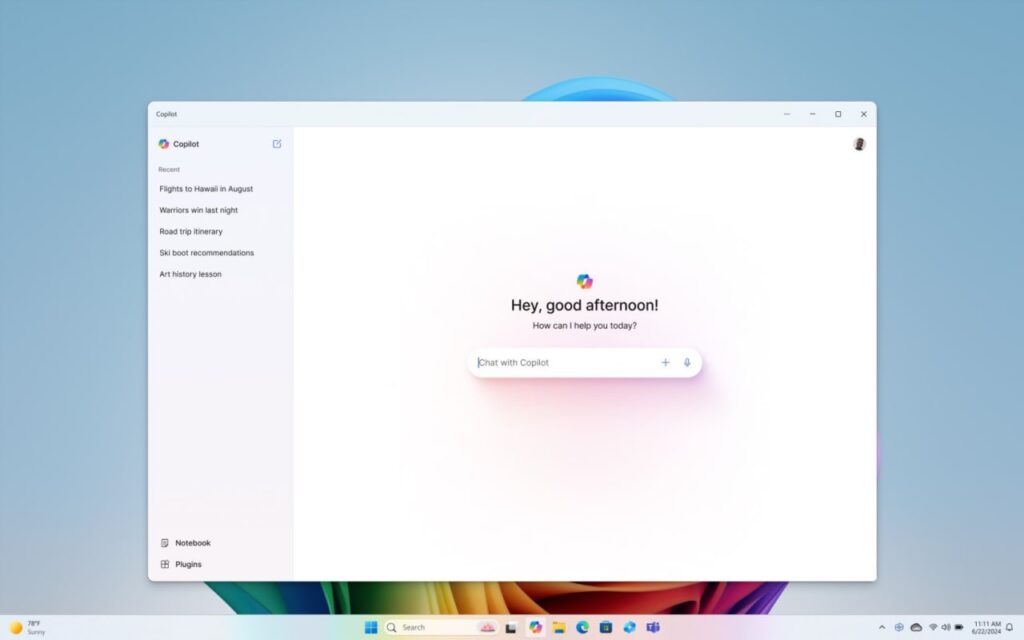
Baru-baru ini Microsoft merilis Windows 11 Insider Canary Build 26227, dimana ada hal baru pada build ini, Copilot kini telah berubah dan integrasi dengan sistem telah dihilangkan. Oleh karena itu, pengalaman Copilot kini menjadi seperti aplikasi umum tempat Anda dapat memindahkan, mengubah ukuran, memaksimalkan, meminimalkan, dan lebih seperti aplikasi umum pada umumnya. Microsoft mengonfirmasi perubahan ini seminggu yang lalu, di mana aplikasi Copilot mendapatkan tampilan baru yang mirip dengan ChatGPT. Akibat perubahan ini, tombol kopilot tidak lagi ada di taskbar, melainkan akan menjadi aplikasi tetap di taskbar yang dapat digunakan pengguna. terungkap dan dapat menghapusnya dari komputer pengguna kapan saja. Selain itu, sebagai aplikasi web sekarang, Copilot tidak dapat lagi mengubah pengaturan sistem seperti sekarang, dan Microsoft bahkan menghapusnya tombol pintas “Jendela + C” untuk kopilot. Kemudian, menurut komentar pembaca WinPoin @Sahal Rahman pada artikel yang membahas fitur AI Windows 11 24H2, terdapat beberapa perbedaan mencolok antara kopilot saat ini dengan kopilot Insider Canary, antara lain: Conversation Style hanya tersedia dalam Balanced, tidak ada lagi pilihan Creative, Balanced, Accurate (tapi mungkin akan diupdate nanti), kemudian Chat Attachment hanya ada gambarnya dan tidak lagi menyertakan gambar, screenshot dan audio. Selain itu, plugin terbatas, Compose tidak ada, dan hanya Notebook yang ada. Secara umum, Copilot telah diturunkan versinya (untuk saat ini), tetapi mungkin akan mendapat pembaruan seiring berjalannya waktu. Nah, perubahan ini sebenarnya tidak hanya terjadi pada Insider Canary saja, karena beberapa pengguna Insider Dev sendiri sudah mengkonfirmasi kehadiran perubahan tersebut. Logika WinPoints! – Kebocoran sebenarnya terjadi 2 bulan lalu! Jika kita ingat dengan benar dua bulan lalu, Microsoft menambahkan aplikasi Copilot baru melalui Edge Update, yang akan muncul di halaman Pengaturan. Microsoft tentu saja awalnya membantah keberadaan aplikasi baru tersebut, dan mengklaim bahwa itu hanyalah sebuah bug karena aplikasi tersebut tidak hanya dikirim melalui pembaruan Microsoft Edge, padahal diketahui bahwa menghapus aplikasi tersebut tidak mempengaruhi kemampuan. di Copilot, Edge atau Windows. Namun menurut saya, bisa jadi ada bocoran bahwa Microsoft memang berencana mengganti Copilot yang ada dengan Copilot versi web seperti yang diumumkan minggu lalu. Keuntungan dan kerugian Keuntungannya tentu saja aplikasi Copilot dapat dihapus dari sistem, sekarang aplikasi dapat berjalan seperti aplikasi pada umumnya, dapat dipindahkan, diperbesar/diperkecil, dll. yang terpasang di sisi kanan layar. Kekurangannya tentu saja Copilot telah diturunkan versinya, sama seperti Cortana sebelumnya, dimana kini Copilot tidak lagi memiliki kemampuan seperti mengubah pengaturan sistem dan hal-hal keren lainnya. Perubahan ini kini mulai diterapkan pada pengguna Insider Dev dan Canary. Jika Anda telah menggunakan kedua versi insider, apakah Anda memiliki pendapat pribadi tentang perubahan Copilot? coba komen dibawah guys. Sejujurnya saya lebih memilih kopilot yang saat ini ada di Windows 11 23H2 daripada Insider Dev dan Canary. Jasa Pembuatan website

Co-pilot Windows 11 menjadi aplikasi web tanpa pintasan keyboard khusus! Read More »

Pembaruan KB5037874: Menghadirkan peningkatan konektivitas ponsel ke Windows 11 Insider Dev

Selain merilis Windows 11 Insider Canary Build 26227, kemarin Microsoft juga memperbarui sistem Windows 11 Insider Dev dengan pembaruan. KB5037874 yang mengubah OS Build menjadi 26120.751. Pembaruan ini memperkenalkan sejumlah perubahan yang mencakup perbaikan pada sistem operasi secara keseluruhan, perbaikan pada Copilot (sama seperti Insider Canary) di mana Windows Copilot akan berfungsi sebagai aplikasi generik, dan banyak lagi. Baca Juga: Microsoft Resmi Menghentikan GUI Pemeriksa Driver Windows! Jadi Windows 11 Insider Dev dan Canary Copilot kini sudah diupdate ke versi web dan mengandalkan Microsoft Edge, yang mana Copilot tentunya akan sama dengan PWA hanya saja karena sudah berubah, sebagian kemampuannya akan dikurangi.turunkan versi termasuk kemampuan untuk mengubah halaman pengaturan langsung dari aplikasi Copilot. Jadi selain itu, di Pengaturan > Akun, kita dapat mengelola perangkat Windows dan Xbox lain yang terhubung ke akun yang sama. Selain itu, masalah pintasan keyboard Win + W yang sebelumnya bermasalah, serta masalah terkait Pembaruan Windows di build 26120.751, serta masalah instalasi Pembaruan Windows, telah teratasi. Pembaruan ini memperbarui profil Pengaturan Negara dan Operator (COSA) untuk operator seluler tertentu. Pembaruan ini mengatasi masalah pada instalasi pembaruan Windows. Tidak dapat menyelesaikan. Ini terjadi ketika Anda harus me-restart perangkat Anda beberapa kali. Pembaruan ini mengatasi masalah yang memengaruhi perangkat yang menggunakan KB Otorisasi (EKB). Hal ini mungkin menghalangi Anda menginstal pembaruan Windows baru. Fitur baru di Phone Link Jadi, sama seperti Insider Canary, build ini juga menyertakan peningkatan pada Phone Link yang kini diperkenalkan Microsoft. Jawaban yang disarankan ketika kita membalas pesan/SMS pada Phone Link yang terhubung dengan smartphone Android. Anda dapat mengakses peningkatan ini melalui Phone Link versi 1.24051.98 atau lebih baru. Jadi Anda dapat dengan mudah mengunjungi Microsoft Store dan memperbarui aplikasi Phone Link. Jadi inilah yang baru di Windows 11 Insider Build 26120.751. Anda bisa mendapatkan pembaruan ini dengan masuk ke Pengaturan > Pembaruan Windows > Periksa pembaruan. Sumber: Microsoft Jasa Pembuatan website

Pembaruan KB5037874: Menghadirkan peningkatan konektivitas ponsel ke Windows 11 Insider Dev Read More »

Beberapa pengguna mengalami masalah bilah tugas setelah menginstal pembaruan KB5037853

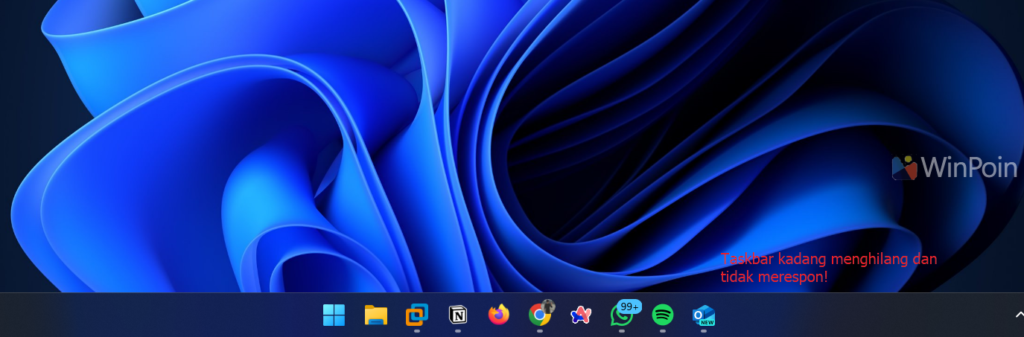
Baru-baru ini, Microsoft merilis pembaruan pratinjau KB5037853 yang mana pembaruan tersebut mencakup beberapa perbaikan termasuk Kode QR pada halaman Windows Share dan PC Manager, khusus untuk pengguna China. Selain itu, pembaruan ini juga mencakup perbaikan seret dan lepas pada judul File Browser, hanya saja fitur tersebut sepertinya belum diluncurkan untuk semua pengguna dan masih bermasalah. Selain masalah ini, beberapa orang yang menginstal pembaruan melaporkan masalah dalam penggunaan bilah tugas, termasuk bagian tersebut menghilang. Di sisi lain, setelah menemukan banyak laporan, Microsoft telah memperbarui halamannya catatan rilis perbarui KB5037853 dan menyatakan bahwa pengguna mungkin mengalami masalah saat menggunakan bilah tugas yang disertakan Jangan menjawab dan mereka menghilang secara otomatis. Setelah menginstal pembaruan, Anda mungkin mengalami masalah dalam menggunakan bilah tugas. Anda mungkin memperhatikan bahwa bilah tugas macet untuk sementara, menjadi tidak responsif, menghilang, dan kemudian muncul kembali secara otomatis. Selain itu, masalah ini mungkin muncul di Peraga Peristiwa dengan kesalahan aplikasi “ID Peristiwa 1000” di bawah Log Windows, di mana “Explorer.EXE” terdaftar sebagai “Nama Aplikasi Tidak Valid” dan “Taskbar.View.dll” terdaftar sebagai “Modul Tidak Valid Nama”. . kata Microsoft Microsoft saat ini menawarkan solusi untuk mengatasinya memulihkan masalah yang diketahuijadi bagi mereka yang mungkin mengalami masalah ini, pastikan perangkat Anda selalu diperbarui agar perbaikan dimulai secara otomatis. Sedangkan untuk perangkat yang dikelola, Microsoft menawarkan file pembaruan Windows 11 22H2 KB5037853 240505_142035 Kembalikan masalah umum yang dapat Anda unduh di halaman berikutnya, sedangkan aplikasinya dapat Anda lihat di halaman berikutnya. Masalah ini bisa dikatakan terjadi secara acak dikalangan pengguna, untung saya sendiri belum mengalaminya, apakah anda juga sama? Komen dibawah ya kawan. Sumber: Microsoft Jasa Pembuatan website

Beberapa pengguna mengalami masalah bilah tugas setelah menginstal pembaruan KB5037853 Read More »

Unduhan pengaturan GUI Subsistem Windows untuk Linux

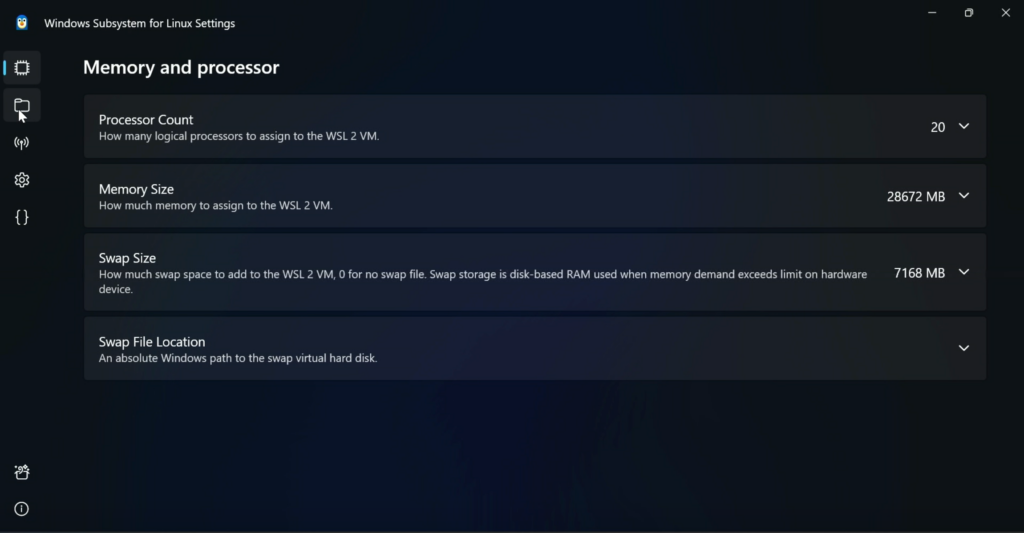
Subsistem Windows untuk Linux telah menjadi fitur yang sangat berguna bagi pengguna pengembang yang sebenarnya bekerja di lingkungan Linux tanpa meninggalkan sistem operasi Windows. Namun sayangnya perkembangan WSL bisa dibilang cukup lambat karena WSL sudah hampir sempurna, apalagi sejak diperkenalkannya WSL2 beberapa tahun lalu. Sedangkan untuk subsistem Windows untuk Linux, Microsoft baru-baru ini mengumumkan beberapa peningkatan dan fitur baru untuk WSL pada Mei 2024, salah satunya adalah peningkatan memori, penyimpanan, dan jaringan yang telah diuji delapan bulan lalu. Baca Juga: Fitur eksperimental menarik di update WSL terbaru Juga, ada satu hal yang pasti menarik perhatian saya, yaitu Microsoft memamerkan GUI Pengaturan baru untuk WSL, kawan. Pengaturan GUI ini tentunya akan memudahkan pengguna dalam mengelola dan melihat pengaturan yang tersedia di WSL. Contohnya pada gambar di atas, dimana pada halaman pengaturan baru ini pengguna tidak perlu lagi melakukan pengeditan secara manual berkas .wslconfig membuat perubahan. Yang terbaik dari semuanya, aplikasi Pengaturan WSL kompatibel dengan .wslconfig file teks, yang berarti pengaturan Anda saat ini akan tetap dihormati dan Anda dapat mengedit pengaturan sesuka Anda menggunakan aplikasi GUI, editor teks, atau keduanya! Namun tentu saja, jika Anda menyukai cara lama dalam mengedit file .wslconfig, pengaturan ini akan disinkronkan, jadi bagaimana pun Anda mengedit pengaturan, semuanya tetap sama. Itu tergantung pada pengguna itu sendiri. Wah, itu menarik bukan. Selain itu, WSL kini memilikinya ramah bisnis atau ramah perusahaan berkat pendekatan zero-trust. Dimana mulai hari ini administrator TI dapat menerapkan skenario akses bersyarat berdasarkan status distribusi Linux tertentu. Nanti pada bulan Juli dan Agustus, Microsoft Entra ID akan diintegrasikan dengan WSL, yang berarti perpustakaan otentikasi Microsoft akan dapat berkomunikasi dengan WSL, memungkinkan pengguna untuk masuk dengan kredensial Entra ID mereka. Sumber: Microsoft Jasa Pembuatan website

Unduhan pengaturan GUI Subsistem Windows untuk Linux Read More »

Fitur kecerdasan buatan hadir di Windows 11 24/7: panggilan balik, teks langsung, efek Studio

Melalui Windows 11 24H2 versi tahun ini, Microsoft memperkenalkan sejumlah fungsi berbasis kecerdasan buatan ke dalam sistem operasinya, salah satunya adalah Recall yang sebelumnya dikenal sebagai AI Explorer. Namun selain Recall, ada sejumlah fitur AI lain yang diperkenalkan di Windows 11 24H2, termasuk Windows Studio Effects, Live Captions, Voice Clarity, dan banyak lagi, yang tentunya telah diuji. Mereka juga dirilis dalam versi Insider. sudah lama sekali. Dan jika Anda bertanya-tanya, berikut beberapa fitur AI yang hadir di Windows 11 24H2 Panggilan balik Windows Windows Recall, atau Recall, adalah fitur baru yang berfungsi sebagai memori fotografis yang berjalan di latar belakang, mengambil snapshot dari semua yang dilakukan pengguna di perangkat dan kemudian mengaksesnya kembali saat pengguna membutuhkannya. Well Recall menyimpan data secara lokal di “Indeks Semantik Windows” yang baru dan menjalankan beberapa model AI pada perangkat yang merupakan bagian dari Windows Copilot Runtime. Baca juga: Copilot Vs Recall, Apa Bedanya? Selain itu, meski terdapat laporan bahwa fitur recall Windows 11 telah berhasil di-porting ke OS Snapdragon 7c+, namun fitur recall ini sendiri akan menjadi fitur eksklusif bagi pengguna Copilot+ PC yang menggunakan prosesor Qualcomm Snapdragon X Series dengan NPU 16GB. RAM dan SSD 256GB. Baca juga: Rupanya Begini Cara Kerja Fitur Recall di Windows 11 Teks langsung dengan terjemahan langsung Windows 11 saat ini memiliki fitur live caption, namun nantinya di Windows 11 24H2, fitur tersebut akan diperbarui dengan fitur terjemahan langsung atau terjemahan langsung. Fitur ini akan sangat berguna bagi pengguna yang sedang menghadapi masalah pendengaran untuk memahami suaranya transkripsi otomatis diterjemahkan. Sebagai bagian dari integrasi AI ke dalam sistem operasi, fitur ini dapat menerjemahkan konversi dari video atau panggilan suara saja ke dalam bahasa asli pengguna, termasuk video yang ditonton pengguna dari YouTube atau sumber lain yang secara teknis fungsi ini mampu menerjemahkan suara apa pun. dapat diputar secara real time di perangkat. Hebat, bukan? Untuk aksesibilitas, fitur ini mampu menerjemahkan lebih dari 40 bahasa ke bahasa Inggris meski tanpa koneksi internet karena hanya membutuhkan NPU. Efek Windows Studio Windows Studio Effects (atau Studio Effects) sendiri merupakan layanan kombinasi yang menggunakan kecerdasan buatan untuk meningkatkan panggilan video dan kualitas suara menggunakan Neural Processing Unit (NPU). Saat ini hanya ada empat efek utama yang tersedia di Insider, antara lain Auto Framing, Background Blur, Eye Contact, Voice Focus, Portrait Lighting, Creative Filters, dan Eye Contact Teleprompter. Jadi, seperti Recall, fitur ini kemungkinan besar akan eksklusif untuk pengguna perangkat Copilot+. Kejernihan suara Kejelasan Suara di Windows 11 adalah fitur berbasis AI yang menghilangkannya kebisingan di dalam latar belakangmenghilangkan gaung dan gaung saat pengguna sedang melakukan panggilan atau melakukan rekaman suara. Fitur ini akan sangat berguna bagi pengguna yang ingin menekannya gangguan suara terutama dalam pertemuan penting atau situasi komunikasi. Kini Voice Clarity sendiri akan otomatis tersedia di aplikasi pendukung yang tentunya membutuhkan dukungan NPU. Resolusi super otomatis Resolusi Super Otomatis (SR) adalah fitur yang meningkatkan resolusi game dan kualitas visual menggunakan teknologi AI untuk pengalaman yang lebih baik mulus Dan kecepatan bingkai Kanan. Dan seperti yang kami laporkan sebelumnya, fitur Resolusi Super Otomatis akan tersedia secara eksklusif di perangkat Snapdragon X Elite. Pembuat Gambar untuk Cat Aplikasi Paint adalah salah satu aplikasi yang mendapatkan kecerdasan buatan. Fitur ini awalnya bernama Cocreator for Paint, namun baru-baru ini dikabarkan bahwa Cocreator telah berganti nama menjadi Image Creator. Sama seperti fungsi pembuat gambar Jika tidak, Anda dapat menggunakan Paint untuk menghasilkan gambar nanti. Saya mencoba aplikasi ini dan juga sangat bagus: Fitur Hands On CoCreator di Paint Apakah fitur ini akan eksklusif untuk perangkat Copilot+, mungkin iya, mungkin juga tidak, tapi kita lihat saja nanti. Kopilot di Windows 11 Jadi, meskipun Copilot telah tersedia di Windows 11 selama beberapa waktu, dimulai dengan versi 24H2, Microsoft akan membuat sejumlah perubahan, termasuk menjadikan Copilot sebagai aplikasi tradisional yang dapat disematkan atau dilepas pengguna dari taskbar, diubah ukurannya, dan dipindahkan, seperti . aplikasi lain dan tampilan Copilot akan berubah. Selain itu, Copilot di Windows 11 baru ini akan memiliki versi web yang sama dengan ChatGPT, fungsinya tentu saja masih sama, namun pengguna dikatakan tidak lagi dapat melakukan perubahan sistem secara langsung karena integrasinya telah dihapus. Baca juga: Aplikasi co-pilot mendapat tampilan baru, mirip ChatGPT! Sementara untuk integrasi sistem, Microsoft tentu saja memperkenalkan Copilot di Pengaturan, yang bisa Anda lihat nanti saran kopilotons di halaman pengaturan. Selain itu, kata mereka formulir pencarian Halaman Pengaturan juga akan didukung oleh Copilot, sehingga informasi dan pengaturan tertentu akan lebih cepat. Baca juga: Nanti Anda bisa meminta Copilot untuk menyesuaikan Windows 11 dari aplikasi Pengaturan! Desain ulang gambar di aplikasi Foto Khusus untuk pengguna Copilot+, Microsoft akan menambahkan fitur Restyle Image pada aplikasi Microsoft Photos, dimana fitur ini memungkinkan pengguna untuk mengubah gaya fotonya. pembuat gambar dan teknik pengeditan gambar. Dan dengan menggunakan fitur ini, nantinya Anda dapat memilih gambar dan kemudian mengubah gambar tersebut ke gaya baru, mirip dengan filter pada smartphone. Selain itu, aplikasi Foto juga mendapat fitur “Image Creator”, seperti aplikasi Paint, yang memungkinkan pengguna membuat gambar berdasarkan teks. Fitur ini tidak eksklusif sekarang, karena akan diproses di cloud menggunakan Copilot dan model bahasa DALL-E. Jadi inilah beberapa fiturnya kemungkinan akan hadir di Windows 11 24H2, beberapa fitur tersebut tentunya sudah diuji sejak Insider Canary, Dev dan Beta dan kini sepertinya sudah siap diluncurkan di Windows 11 24H2. Tentu saja pengalaman penuh kecerdasan buatan hanya akan dirasakan oleh pengguna Copilot+, jadi jika Anda memiliki uang lebih dan ingin mencoba semua fitur versi Windows 11 24H2, sebaiknya beli perangkat baru yang bersertifikat Copilot+. komputer. Apakah ada fitur yang Anda lewatkan? Komen dibawah ya kawan. Jasa Pembuatan website

Fitur kecerdasan buatan hadir di Windows 11 24/7: panggilan balik, teks langsung, efek Studio Read More »

Panduan Lengkap Pemula – Topik Bahasa Indonesia

Bagaimana jika saya mengetahui chord lagu favorit saya? Bisakah saya bermain sendiri? Pertanyaan-pertanyaan seperti itu seringkali muncul di benak kita ketika mendengarkan lagu-lagu yang menyentuh hati. Anda tidak perlu khawatir, karena pada artikel kali ini kami akan memberikan Anda panduan lengkap cara memainkan chord lagu “What If I” dengan mudah. Bagaimana Jika Saya Melakukannya: Panduan Lengkap untuk Pemula Bagian 1: Pengenalan chord lagu “What If I”. Lagu “What If I” merupakan lagu yang ditulis dan dinyanyikan oleh seorang penyanyi terkenal. Lagu ini memiliki melodi yang enak untuk didengarkan dan liriknya menyentuh hati. Sebelum mempelajari chord lagu ini, penting untuk mengetahui lagu ini terlebih dahulu. “What If I” merupakan lagu bertempo sedang dan termasuk dalam genre musik pop. Liriknya menceritakan tentang… Untuk memainkan chord lagu ini kami menggunakan beberapa chord dasar yang sering digunakan dalam musik pop. Beberapa akord yang perlu diketahui: Akord 1 akord ke-2 Akord 3 akord 4 Sekarang kita sudah mengetahui lagu “What If I” dan akord dasar yang kita perlukan, kita siap mempelajari cara memainkan akord untuk lagu ini. Kemudian, di Bagian 2, kita akan membahas langkah-langkah detail untuk mempelajari kunci lagu “What If I”. Bagaimana Jika Saya Melakukannya: Panduan Lengkap untuk Pemula Bagian 2: Cara Memainkan Akord “Bagaimana Jika Saya” Sekarang kita akan mempelajari langkah detail memainkan chord lagu “What If I”. Sebelum melanjutkan, pastikan Anda mengetahui chord dasar yang digunakan dalam lagu ini. 1. Langkah pertama adalah mengetahui struktur lagunya. Lagu “What If I” terdiri dari beberapa bagian yaitu intro, bait, pre-chorus, chorus dan bridge. Setiap bagian memiliki pola akord yang berbeda. 2. Setelah mempelajari struktur lagunya, kita bisa mulai memainkan kunci pengantarnya. Akord intro biasanya merupakan satu atau dua akord yang dimainkan berulang kali untuk memperkenalkan sebuah lagu. 3. Setelah chord pengantar, kita masuk ke bait. Di bagian ini, kita akan memainkan akord yang cocok dengan pola akord yang telah ditentukan sebelumnya. Perhatikan perubahan akord di setiap lirik dan temukan variasi pola petik yang sesuai. 4. Kemudian kita beralih ke bagian pre-chorus. Di bagian ini, pola akord yang menyebabkan chorus berubah. Pastikan Anda menguasai transisi antar akord dengan lancar untuk menciptakan alur yang baik. 5. Setelah pre-chorus, kita sampai pada bagian chorus. Chorus adalah bagian lagu yang paling menonjol dan biasanya mempunyai pola akord yang lebih energik. Berkonsentrasilah pada aransemen suara Anda dan pastikan akord yang Anda mainkan terdengar jelas dan harmonis. 6. Terakhir kita mempelajari bagian jembatan. Bagian ini sering kali menjadi klimaks dari lagu sebelum kembali ke bagian chorus atau outro. Pahami perubahan akord yang terjadi dan perhatikan dinamika permainan Anda agar timbul kesan yang kuat. Dengan mengikuti langkah-langkah di atas dan berlatih secara rutin, Anda akan mampu memainkan chord lagu “What If I” secara profesional. Jangan lupa untuk mengatur kecepatan dan ritme pemutaran sesuai dengan preferensi musik Anda. Selamat berlatih! Bagaimana Jika Saya Melakukannya: Panduan Lengkap untuk Pemula Part 3: Tips dan Trik Memainkan Chord “What If Me” Setelah Anda mempelajari langkah-langkah dasar memainkan akord “What If I”, berikut beberapa tip dan trik untuk membantu Anda menguasai lagu ini dengan lebih baik: 1. Latih perubahan akord yang mulus: Salah satu kunci memainkan akord dalam sebuah lagu adalah mampu berpindah antar akord dengan lancar. Berlatihlah menggerakkan jari secara perlahan dari satu akord ke akord lainnya, pastikan suara yang dihasilkan tetap jernih dan harmonis. 2. Fokus pada ritme dan pola petikan : Irama dan pola petikan yang tepat akan memberikan nuansa yang sesuai dengan lagu “How If I”. Dengarkan rekaman asli lagu ini dan perhatikan bagaimana ritme dan pola petikan digunakan. Latih pola-pola ini secara teratur untuk memperkuat permainan Anda. 3. Jangan takut untuk bereksperimen: Meskipun terdapat pola akord yang telah ditentukan sebelumnya, jangan takut untuk bereksperimen dengan pola petikan yang berbeda atau menambahkan nada tambahan pada akord yang Anda mainkan. Ini membuat permainan lebih personal dan menarik. 4. Gunakan metronom: Metronom adalah alat yang sangat berguna untuk melatih keterampilan ritme. Gunakan metronom untuk membantu Anda menjaga kecepatan dan ketepatan saat memainkan akord “What If I”. Mulailah dengan kecepatan lambat dan secara bertahap tingkatkan seiring berjalannya waktu. 5. Berlatih secara konsisten: Kunci utama mempelajari chord sebuah lagu adalah dengan berlatih secara rutin. Siapkan rencana olahraga yang konsisten dan sisihkan waktu untuk berlatih setiap hari. Dengan latihan rutin, Anda akan melihat kemajuan signifikan dalam waktu singkat. Dengan mengikuti tips dan trik di atas, Anda dapat memainkan chord “What If I” dengan lebih percaya diri dan terampil. Ingatlah untuk bersabar dan menikmati proses pembelajaran. Selamat berlatih dan semoga berhasil! Bagaimana Jika Saya Melakukannya: Panduan Lengkap untuk Pemula Bagian 4: Sumber belajar tambahan untuk memperdalam keterampilan Anda Selain panduan ini, masih banyak sumber belajar tambahan yang dapat membantu Anda memperdalam pemahaman dan kemampuan memainkan akord “Bagaimana Jika Saya”. Berikut adalah beberapa saran: 1. Video pendidikan online: Internet adalah sumber informasi yang tidak ada habisnya. Temukan video tutorial online yang membahas cara memainkan chord untuk lagu “What If I”. Anda akan menemukan tutorial video dari pemutar musik berpengalaman yang menawarkan tip dan trik serta demonstrasi langsung tentang cara memainkan lagu-lagu ini. 2. Panduan Musik: Kunjungi toko buku atau perpustakaan setempat dan temukan panduan musik yang membahas cara memainkan akord dalam sebuah lagu. Buku-buku ini biasanya dilengkapi dengan notasi, diagram akord, dan penjelasan mendalam tentang teknik yang digunakan dalam memainkan lagu tersebut. 3. Les privat atau les musik: Jika Anda menginginkan pendekatan yang lebih tepat sasaran dan bimbingan langsung dari instruktur, pertimbangkan untuk mengambil les privat atau les musik. Instruktur berpengalaman dapat membantu Anda mengatasi rintangan dan memberikan umpan balik yang berharga untuk meningkatkan permainan Anda. 4. Bergabunglah dengan komunitas musik lokal: Temukan komunitas musik lokal di daerah Anda yang memiliki minat yang sama dalam memainkan kunci lagu. Bergabunglah dengan mereka untuk berbagi pengalaman, belajar satu sama lain, dan bahkan berkolaborasi dalam musik. Komunitas ini juga dapat menciptakan peluang untuk tampil di acara atau pertunjukan musik lokal. Ingatlah bahwa mempelajari dan menguasai akord “What If I” membutuhkan waktu, kesabaran, dan dedikasi. Teruslah berlatih, teruslah belajar dan jangan takut untuk mencoba hal baru. Kami berharap panduan ini dan sumber belajar lainnya akan membantu Anda dalam perjalanan musik Anda.

Panduan Lengkap Pemula – Topik Bahasa Indonesia Read More »

Memilih Google Chrome sebagai mesin pencari default Anda di luar UE – Pernahkah Anda mengalaminya?

Hal menarik terjadi baru-baru ini ketika saya pertama kali membuat browser Google Chrome, dimana browser ini akan muncul cepat pilihan Mesin pencari bawaan seperti pada gambar berikut. Ya, di situs tahu lebih banyak Mereka menjelaskan, hal ini sejalan dengan hukum regional yang seperti kita ketahui biasanya hanya diterapkan di kawasan UE atau Uni Eropa. Namun pada kasus yang saya alami di wilayah Indonesia yang saya konfigurasikan di Windows 11, tampaknya Chrome akan menampilkan opsi serupa untuk pengguna di wilayah UE. Namun apakah Anda menemukan hal yang sama? coba komen dibawah guys. Ditambah pilihan mesin pencari bawaan Yang disediakan cukup bervariatif mulai dari Bing milik Microsoft, Ecosia, DuckDuckGo, Google dan lain-lain yang bebas dipilih oleh pengguna. Pilihan ini wajib, kalau tidak, saya tidak bisa mengakses Google Chrome sama sekali guys. Jadi disini saya memilih Google untuk pemilihannya, namun tentunya anda bisa meresetnya di halaman Setting jika anda ingin mengubahnya. Pernahkah Anda memperhatikan perubahan ini juga? Silahkan coba berkomentar guys, saya sangat penasaran karena sama sekali belum ada informasi detail dari Google, mengingat perubahan seperti itu biasanya hanya terjadi di wilayah EU. Jasa Pembuatan website

Memilih Google Chrome sebagai mesin pencari default Anda di luar UE – Pernahkah Anda mengalaminya? Read More »

Unduh Wallpaper Alternatif Windows 10 dari GMUNK

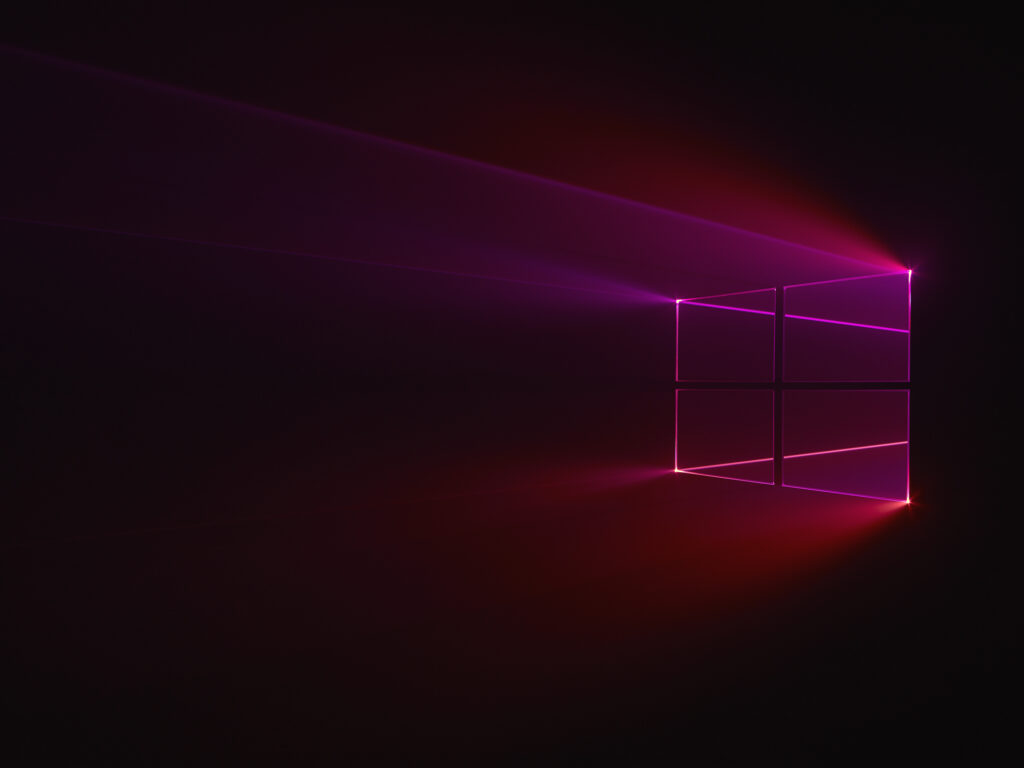
Pada tahun 2015, Microsoft menugaskan tim desain untuk membuatnya wallpaper pahlawan untuk Windows 10, yang akan segera diluncurkan. Nah, Anda mungkin sudah tahu bahwa berbeda dengan Windows 11 Bloom, wallpaper bawaan Windows 10 tidak dibuat dengan CGI, melainkan dengan laser, asap, kaca, dan bahan lainnya. Dari video di atas terlihat bahwa pembuatan wallpaper ini membutuhkan waktu yang cukup lama, dan menariknya kita tidak hanya mengenal wallpaper saja, namun banyak alternatif lain dengan warna dan lampu yang berbeda-beda. Nah, pada catatan itu, Bradley Munkowitz (GMUNK) telah berbagi lebih detail tentang cara menjadikan wallpaper default Windows 10. dan mengarahkannya ke tempat yang kita inginkan. Sebagai hasil kreasinya, Munkowitz dan rekan desainernya menciptakan lebih dari 3.000 gambar. Meskipun secara resmi hanya salah satu wallpaper desktop Windows 10, tentu saja pada tahun 2019 Microsoft mengirimkan versi Windows Light Wallpaper – versi yang lebih ringan dari versi 2015. Dan jika Anda bertanya-tanya, GMUNK telah memposting beberapa versi alternatif wallpaper default Windows 10, dan berikut beberapa di antaranya: Jadi bagi yang ingin mendownload wallpapernya, cukup klik kanan > simpan gambar sebagai > simpan ke folder perangkat. Atau kunjungi situs GMUNK berikut ini. Wallpaper Windows 10 ini jelas merupakan sebuah karya seni karena dibuat melalui proses yang sangat rumit dan memakan waktu. Jasa Pembuatan website

Unduh Wallpaper Alternatif Windows 10 dari GMUNK Read More »

Microsoft sedang menguji Microsoft Copilot Bot di Telegram

Bagi yang aktif menggunakan layanan pesan Telegram, ada kabar menarik nih guys, karena baru-baru ini Microsoft mengumumkan sudah tersedia. tongkat Microsoft Kopilot Beta di Telegram. Bot ini akan bekerja seperti Microsoft Copilot di Windows atau Microsoft Edge, di mana Anda dapat mencari informasi spesifik, mengekspresikan ide, dan melakukan percakapan umum dengan AI Copilot. Jika Anda ingin mengaksesnya sendiri, klik tautan berikut atau klik tombol Coba Sekarang pada tautan berikut. Setelah itu, aplikasi Telegram akan terbuka, di mana Anda tentunya harus menerima kebijakan privasi bot tersebut. Setelah itu, kami akan meminta Anda untuk membagikannya nomor telepon Dari akun Telegram kami, jika tidak, bot ini tidak akan berfungsi. Nah setelah membagikan nomor telepon tersebut, kita bisa melakukan chat dengan Copilot seperti biasa, dimana kita mendapatkan batas chat sebanyak 30 putaran dengan bot Copilot. Fungsi umum Co-pilot bot Telegram hanya menjalankan fungsi umum seperti melakukan percakapan secara umum seperti mencari, menuliskan ide seperti menulis lirik, puisi, dan sejenisnya. Namun, untuk membuat gambar menggunakan DALL-E 3, kami merujuk Anda ke situs web Copilot atau mengunduh aplikasi Copilot di Android atau iOS. Untuk pencarian informasi yang menyenangkan dan cepat dari Telegram, bot ini mungkin berguna, namun tampaknya membagikan nomor telepon Telegram yang kita miliki akan mendapat respon negatif dari pengguna. Tapi bagaimana menurut Anda? beri komentar di bawah kawan dan sudahkah Anda mencoba tongkat ini? Jasa Pembuatan website

Microsoft sedang menguji Microsoft Copilot Bot di Telegram Read More »

Scroll to Top