
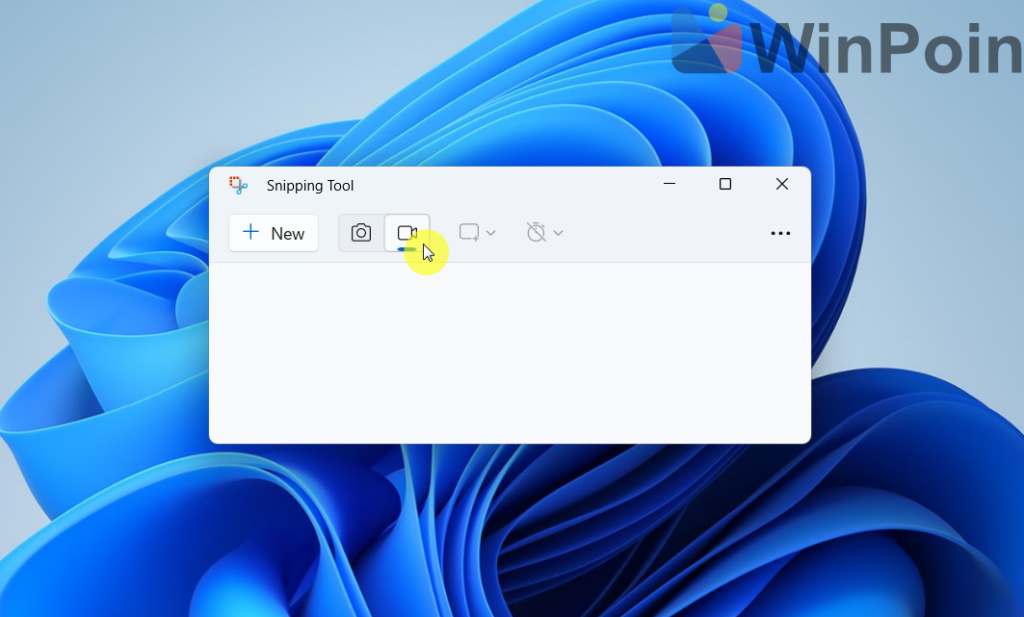
Pada awal tahun 2023, Microsoft memperkenalkan pengembangan baru pada Snipping Tool dengan dukungan perekam layar di Snipping Tool saat memulai Windows 11 22H2 Moment 2. Saya juga membicarakan hal ini di artikel Fitur favorit pembaruan Windows 11 22H2 Moment 2 ini adalah peningkatan yang paling berguna dan solid sejak Snipping Tool muncul di bagian aplikasi default Windows.
Nah kalau untuk fitur ini mungkin Anda belum melakukannya
tahu cara menggunakannya, kali ini WinPoin merangkumnya secara singkat dalam perekaman layar Windows 11 dengan Snipping Tool.
Rekaman ini saya rekomendasikan hanya untuk merekam hal-hal sederhana, bukan untuk gaming, karena memang untuk gaming peralatan Ini tidak optimal dan saya sarankan Anda menggunakan aplikasi alternatif lain seperti Xbox Game Bar – Baca: Rekam game menggunakan Xbox Game Bar di Windows 11
Tangkapan Layar Windows 11 dengan Snipping Tool
langkah pertama. Pertama, buka Alat Pemotong.

Langkah 2. Setelah membuka aplikasi, pilih modus perekaman yang di sebelahnya modus perekaman.

Setelah itu silahkan klik Baru untuk memilih area yang ingin Anda rekam.

Dan jika ya, klik tombol tersebut Catatan untuk mulai merekam layar Anda, sekarang di sebelah tombol catatan ada pilihan Mikropon bagi mereka yang ingin suaranya didengar, dan ada peluang Pengisi suara yang juga dapat Anda nonaktifkan.

Saat tombol catatan Setelah Anda menekannya, akan muncul indikator yang menunjukkan bahwa perekaman akan dimulai dari hitungan mundur 3, lalu satu bagian pengontrol akan ada opsi di atas Jeda, berhenti Dan Buang jika kita tidak membuat rekamannya.

Untuk lebih jelasnya, tonton video tutorial berikut ini:
Sekarang, setelah perekaman selesai, aplikasi Snipping Tool akan terbuka, di mana kita akan muncul pratinjau Rekaman kemudian dapat disimpan atau diedit ulang di Clipchamp.

Jadi fitur ini sendiri tentunya akan sangat berguna jika Anda ingin membuat presentasi singkat tanpa menggunakan aplikasi tambahan apa pun, atau tentunya Anda bisa menggunakan aplikasi Game Bar atau Anda bisa menggunakan aplikasi yang lebih baik seperti OBS Studio.
Jadi silahkan dicoba guys dan apakah menurut kalian fitur ini bermanfaat? komentar dibawah.

